Bearbeitung interner Feuerwehrkosten (optional)
Übersicht & Zweck
Mit der internen Kostendefinition können für abgeschlossene Einsatzberichte Kosten für Fahrzeuge, Einheiten und Personal automatisch oder manuell erfasst und abgerechnet werden. Grundlage sind die kommunalen Satzungen und individuelle Vorgaben.
Voraussetzungen
Die Kostendefinitionen
müssenin denStammdatengepflegt sein.Für automatische Zuordnung
müssenIdentifikatoren (z. B. Fahrzeugname, Dienstgrad) korrekthinterlegt sein.Die Gültigkeitszeiträume der Kostendefinitionen
müssenbeachtet werden.
Sichtbare Informationen im Bild
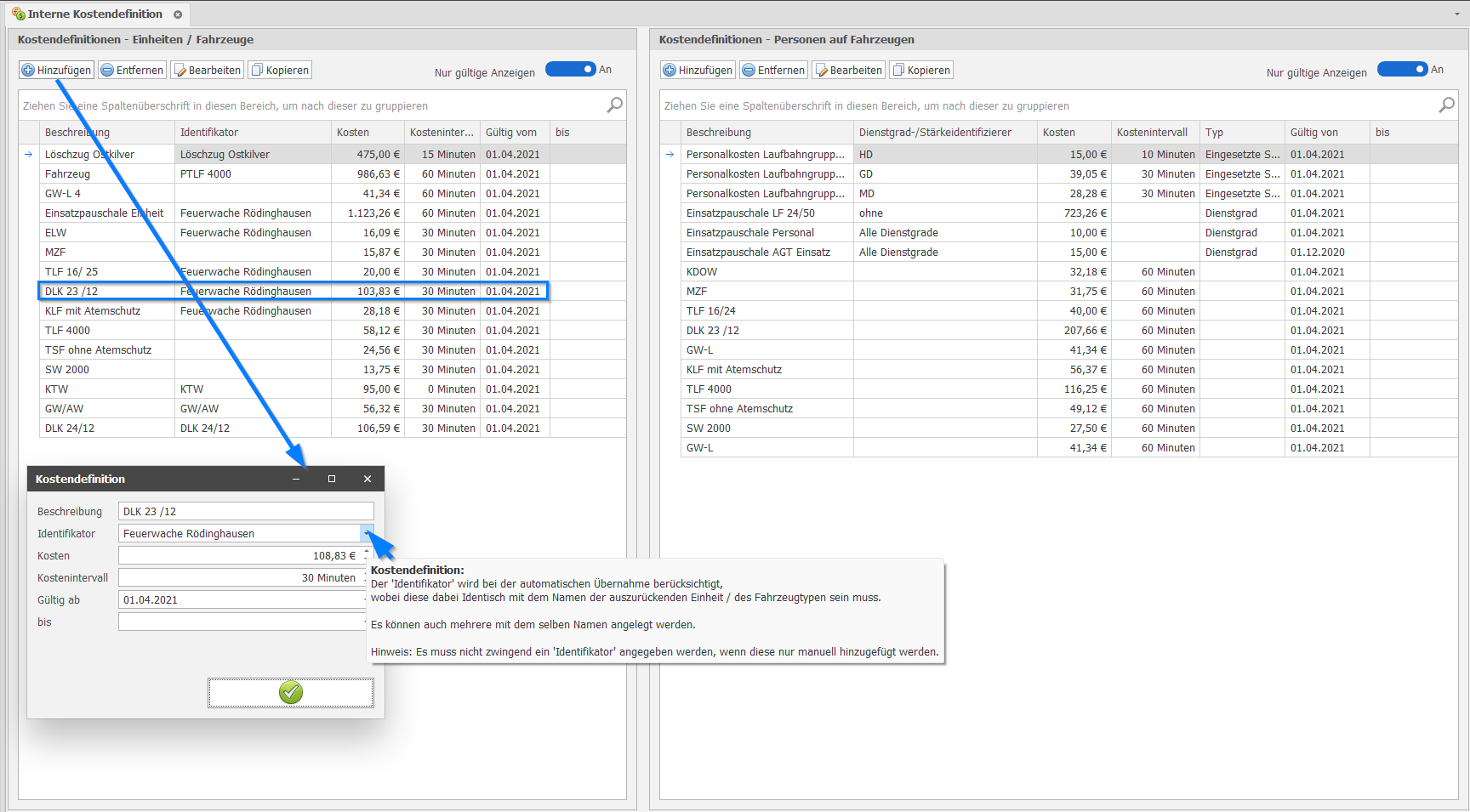
Linke Seite: Kostendefinitionen für Einheiten/Fahrzeuge mit Beschreibung, Identifikator, Kosten, Intervall, Gültigkeit.
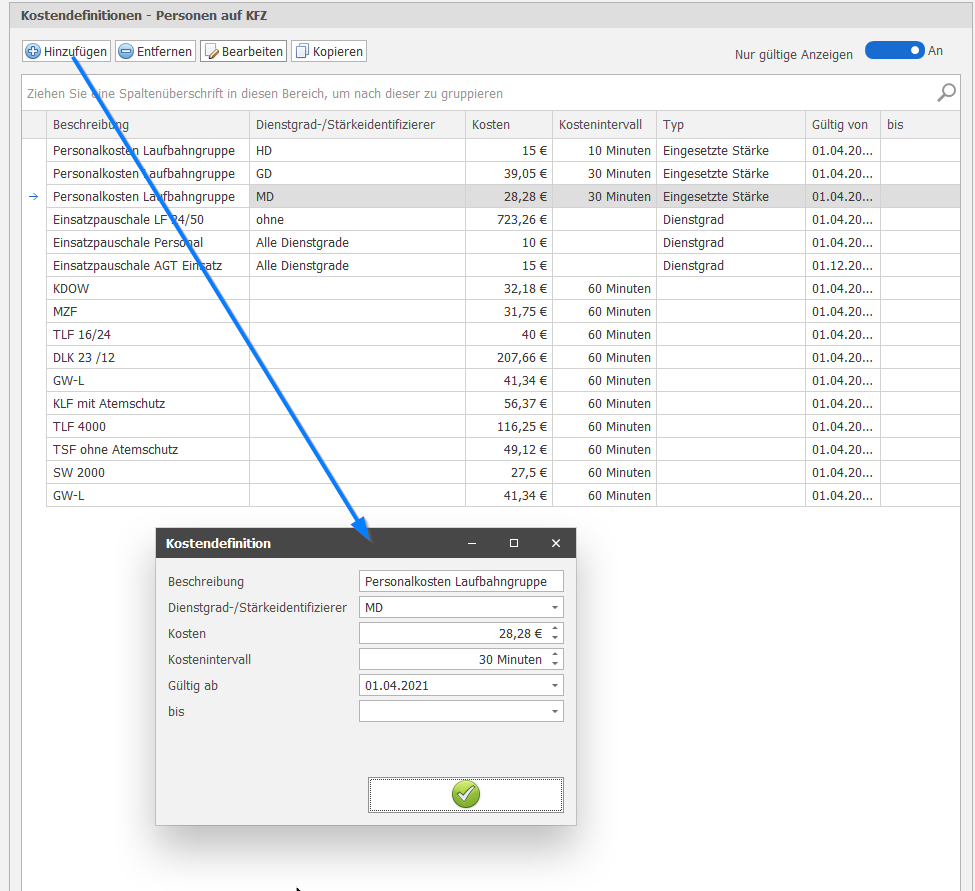
Rechte Seite: Kostendefinitionen für Personen auf Fahrzeugen mit Beschreibung, Dienstgrad/Stärke, Kosten, Intervall, Gültigkeit.
Dialog „Kostendefinition“: Felder für alle relevanten Angaben, Hinweis zur Bedeutung des Identifikators.
Schalter „Nur gültige Anzeigen“ oben rechts: Filtert die Listen nach Gültigkeit.
Bedienleiste: Hinzufügen, Entfernen, Bearbeiten, Kopieren.
Kostendefinitionen anlegen und nutzen
Kostendefinition Einheiten / Fahrzeuge
1. Stammdaten öffnen:
- Öffnen Sie die Stammdaten in der Anwendung.
2. Kostendefinition hinzufügen:
- Klicken Sie auf „
Hinzufügen“, um den Dialog zu öffnen.
3. Daten erfassen:
Tragen Sie Beschreibung, Identifikator (bei Einheiten/Fahrzeugen), Kosten, Kostenintervall und Gültigkeit ein.
Der Identifikator muss bei automatischer Übernahme exakt mit dem Namen der Einheit/des Fahrzeugs übereinstimmen.
4. Informationen übernehmen:
Speichern Sie die Angaben mit „
Übernehmen“.
Kostendefinition Personen auf Fahrzeugen
1. Stammdaten öffnen:
- Öffnen Sie die Stammdaten in der Anwendung.
2. Kostendefinition hinzufügen:
- Klicken Sie auf „
Hinzufügen“, um den Dialog zu öffnen.
3. Daten erfassen:
Beschreibung, Dienstgrad-/Stärkeidentifizierer, Kosten, Kostenintervall, Gültigkeit.
Automatische Übernahme erfolgt je nach Identifikator entweder über den Dienstgrad der Person oder die Personalstärke/Laufbahngruppe.
4. Informationen übernehmen:
Speichern Sie die Angaben mit „
Übernehmen“.
Dialog „Kostendefinition“
Im Dialog werden alle relevanten Felder (Beschreibung, Identifikator, Kosten, Kostenintervall, Gültigkeit) erfasst.
Ein Hinweis erklärt, dass der Identifikator für die automatische Übernahme relevant ist, aber bei manueller Zuordnung entfallen kann.
Mehrere Kostendefinitionen mit gleichem Namen sind möglich.
Schalter „Nur gültige Anzeigen“
Ist der Schalter aktiviert, werden nur aktuell gültige Kostendefinitionen angezeigt.
Abgelaufene oder zukünftige Definitionen werden ausgeblendet.
So bleibt die Übersicht erhalten und Fehler bei der Auswahl werden vermieden.
Was wäre wenn ...?
- ... der Schalter deaktiviert ist?
→ Es werden alle Kostendefinitionen angezeigt, auch abgelaufene. Dies kann zu Verwirrung führen, ist aber für Rückfragen oder Nachbearbeitung hilfreich.
Best Practices
Identifikatoren exakt und konsistent pflegen, um automatische Zuordnung zu gewährleisten.
Kosten und Intervalle regelmäßig mit den kommunalen Vorgaben abgleichen.
Gültigkeitszeiträume klar definieren und abgelaufene Definitionen deaktivieren.
Nur gültige Anzeigen aktivieren, um Fehler zu vermeiden.
FAQ
Kann ich mehrere Kostendefinitionen mit gleichem Namen anlegen?
→ Ja, z. B. für verschiedene Zeiträume oder Kostenintervalle.
Was passiert, wenn der Identifikator nicht stimmt?
→ Die automatische Zuordnung funktioniert nicht, die Definition muss dann manuell zugewiesen werden.
Wie kann ich abgelaufene Kostendefinitionen einsehen?
→ Deaktiviere den Schalter „Nur gültige Anzeigen“.
Kann ich Definitionen nachträglich bearbeiten oder löschen?
→ Ja, über die Schaltflächen „Bearbeiten“ und „Entfernen“.