Einsatzbericht
Der Einsatzbericht dient der Dokumentation von Einsätzen und der Erfassung statistischer Merkmale. Die Struktur und Pflege orientiert sich an den Stammdaten, ergänzt um einsatzspezifische Funktionen und Dialoge.
Voraussetzungen vor dem Start
Vor der Arbeit mit Einsatzberichten sollten folgende Punkte erfüllt sein:
Berechtigungen: Zugriff auf
Einsatzbericht, relevante Module und Bearbeitungsfunktionen ist vorhanden.Organisationskonzept: Rollen, Berichtstypen und Pflichtfelder sind abgestimmt.
Benennungskonzept: Einheitliche Bezeichnungen für Berichte, Einheiten und Merkmale sind definiert.
Sicherung: Vor größeren Änderungen liegt eine aktuelle Daten- oder Berichtssicherung vor.
Kernbereiche des Einsatzberichts
Im Einsatzbericht werden insbesondere folgende Bereiche gepflegt:
Berichte: Hauptbericht, Unterberichte je Orga-Einheit oder Fahrzeug.
Statistikmerkmale: Vorsorgealarm, Einsatzarten, Expositionsdaten.
Materialverbrauch: Übersicht aller im Einsatz verbrauchten Artikel.
Kostenerfassung: Zuordnung von Kosten zu Einheiten, Fahrzeugen und Personal.
Einsatzleiter-Verwaltung: Tätigkeiten und Zeiten des Einsatzleiters.
Abgrenzung: Was gehört nicht in den Einsatzbericht?
Nicht im Einsatzbericht gepflegt werden typischerweise:
Tagesaktuelle Einträge ohne Einsatzbezug.
Reine Layout-Feinjustierung ohne Berichtsbezug.
Einmalige Ad-hoc-Notizen, die nicht als wiederverwendbare Struktur benötigt werden.
Vorgehen: Einsatzbericht und Layouts öffnen
Wenn Sie einen vorhandenen Einsatzbericht prüfen oder anpassen möchten, gehen Sie wie folgt vor:

Bericht auswählen: Öffnen Sie das gewünschte Einsatzbericht-Formular.Haupt-/Unterbericht wählen: Wählen Sie den Bereich Hauptbericht oder Unterbericht.Merkmalübersicht prüfen: Kontrollieren Sie die Statistikmerkmale und Pflichtfelder.Materialverbrauch prüfen: Überprüfen Sie die Übersicht der verbrauchten Artikel.Kostenerfassung prüfen: Kontrollieren Sie die Zuordnung der Kosten.Einsatzleiter-Verwaltung öffnen: Prüfen Sie die Tätigkeiten und Zeiten.
Empfehlungen für die Pflege
Änderungen zuerst in einem Testbericht prüfen und erst danach produktiv übernehmen.
Einheitliche Namen verwenden, damit Zuordnungen in Daten, Filtern und Auswertungen stabil bleiben.
Bei Rollen-/Rechteänderungen immer die Sichtbarkeit im Bericht gegenprüfen.
Pflichtfelder je Bereich (Mindestumfang)
Die folgende Übersicht hilft, unvollständige Einsatzberichte zu vermeiden:
| Bereich | Pflichtangaben | Hinweis |
|---|---|---|
| Berichte | Titel, eindeutige Zuordnung, Gültigkeit | Bezeichnungen konsistent zu Layout/Funktionsblöcken halten |
| Statistikmerkmale | Name, Typ, Zuordnung | Merkmale je Einsatz eindeutig dokumentieren |
| Materialverbrauch | Artikel, Menge, Zuordnung | Verbrauch je Einsatz dokumentieren |
| Kostenerfassung | Kostenstelle, Betrag, Zuordnung | Zuordnung zu Einheiten/Fahrzeugen prüfen |
| Einsatzleiter | Name, Zeitraum, Tätigkeit | Zeiten und Aufgaben dokumentieren |
Änderungsprozess (empfohlen)
Planen: Ziel und betroffene Bereiche definieren.
Testen: Änderung in Testbericht oder Testkontext prüfen.
Freigeben: Fachlich und technisch abstimmen.
Produktiv setzen: Änderung übernehmen und dokumentieren.
Nachkontrolle: Sichtbarkeit, Berechtigungen und Auswertungen prüfen.
Änderungsprotokoll (Vorlage)
Nutzen Sie für jede relevante Änderung im Einsatzbericht einen Protokolleintrag:
Datum: ____________________
Bereich (
Berichte/Statistikmerkmale/Materialverbrauch/Kostenerfassung/Einsatzleiter): ____________________Änderung: ____________________
Grund: ____________________
Verantwortlich: ____________________
Freigabe durch: ____________________
Abhängigkeiten beachten
Änderungen im Einsatzbericht wirken häufig auf weitere Bereiche:
Berichte beeinflussen Zuordnungen in Layouts und Funktionsblöcken.
Statistikmerkmale beeinflussen Auswertungen und Nachweise.
Materialverbrauch beeinflusst Lager und Kosten.
Kostenerfassung beeinflusst Abrechnung und Budget.
Einsatzleiter beeinflusst Dokumentation und Nachweis.
Qualitätscheck
Nach Änderungen im Einsatzbericht empfiehlt sich ein kurzer Prüflauf:
Berichte sichtbar: Neue oder geänderte Berichte sind im Ziel-Layout verfügbar.
Statistikmerkmale korrekt: Zuordnungen und Typen passen je Einsatz.
Materialverbrauch dokumentiert: Verbrauchte Artikel sind korrekt erfasst.
Kostenerfassung nachvollziehbar: Kosten sind korrekt zugeordnet.
Einsatzleiter-Daten vollständig: Zeiten und Tätigkeiten sind dokumentiert.
Go-Live-Check (Kurz)
Vor der produktiven Nutzung sollten diese Punkte bestätigt sein:
[ ] Relevante Einsatzberichte vollständig gepflegt
[ ] Benennungen zwischen Berichten und Layout konsistent
[ ] Rollen- und Rechteprüfung durchgeführt
[ ] Testbericht erfolgreich erstellt
[ ] Änderungsprotokoll dokumentiert
Häufige Fehler und schnelle Lösung
Elemente fehlen im Layout: Bericht-Zuordnung und Filterkriterien prüfen.
Best Practice: Prüfen Sie, ob der Bericht korrekt einer Orga-Einheit/Fahrzeug zugeordnet ist. Beispiel: Wenn ein Fahrzeug nicht im Layout erscheint, kontrollieren Sie die Zuordnung im Bericht und die Filtereinstellungen.
Falsche Zuordnungen: Schreibweise von Berichten/Fahrzeugen vereinheitlichen.
Best Practice: Nutzen Sie eine zentrale Liste für Fahrzeugnamen und Berichtsbezeichnungen. Beispiel: "Florian 12" und "Florian12" werden als unterschiedliche Einheiten behandelt – immer die Schreibweise aus der Stammdatenverwaltung verwenden.
Unklare Auswertungen: Bericht-Parameter und Benennung auf Konsistenz prüfen.
Best Practice: Vergleichen Sie die Parameter im Bericht mit den Auswertungsfiltern.
Beispiel: Wenn Auswertungen nicht alle Einsätze anzeigen, prüfen Sie, ob die Berichtstypen und Parameter übereinstimmen.
Spezifische Fehlerbehebung – Beispiele:
Pflichtfelder fehlen (roter Fehler):
Beispiel: Das Feld "
Einsatzdauer" ist nicht ausgefüllt. Lösung: Öffnen Sie den Dialog "Pflichtfelder", markieren Sie das Feld und ergänzen Sie die Angabe.
*Best Practice: Aktivieren Sie "Nur Pflichtfelder anzeigen", um gezielt fehlende Angaben zu finden.
Zeitüberschneidungen (Konflikt-Dialog):
Beispiel: Alarmierungszeit liegt nach Einsatzende. Lösung: Öffnen Sie den Dialog "
Konflikte", passen Sie die Zeiten an und speichern Sie die Korrektur.
*Best Practice: Zeiten immer direkt nach Eingabe prüfen, um Konflikte frühzeitig zu erkennen.
Gesperrte Felder können nicht bearbeitet werden:
Beispiel: Ein Pflichtfeld ist gesperrt und nicht editierbar. Lösung: Im Dialog "
Gesperrte Felder" das Feld selektieren, entsperren und anschließend bearbeiten.
Best Practice: Gesperrte Felder regelmäßig prüfen, besonders nach Rollen-/Rechteänderungen.
Button Hauptbericht/Unterbericht

Löschen→ Löscht den ausgewähltenEinsatzbericht(HB inclusive UB), dieser kann untergelöschte Einsatzberichtewieder hergestellt werden.Konflikte→ Dialog zeigt alle bisher aufgetretenen Zeit Überschneidungen und fehlerhafte Angaben zu Status-/Alarmierungszeiten an.Gesperrte Felder→ Gesperrte Felder können über einen Button Ge-/entsperrt werden. Sie können zudem im Dialog angezeigt und bearbeitet werden.Pflichtfelder→ öffnet die Liste aller definierten Pflichtfelder ebenso die bereits befüllten. Die Definition der Pflichtfelder erfolgt über den Supervisor.Übersicht→Materialverbrauch→ Dialog mit Übersicht aller im Einsatz verbrauchten Artikel.Merkmalübersicht→ Übersicht der Statistikmerkmale (Vorsorgealarm, Einsatzarten o.ä)Interne Kostenerfassung→ Kostendefinition für den Einsatz, einzelner Einheiten sowie einem Kfz zugeordnetem Personal der Freiwillige Feuerwehren (optional)Einsatzleiter Verwaltung→ Erzeugt einen Dialog zur Verwaltung der Tätigkeit (Start/Ende) des zuständigen Einsatzleiters.Besonderheiten→ Zusammenhängend mit E-Mail Versand (beispielsweise von Person XY folgenden Bericht Prüfen lassen).Drucken→ öffnet den Dialog zur Auswahl des Druckberichts oder der zu druckenden Einsatzreporte.Verlauf→ Stellt den Verlauf des geöffneten Berichts nebst Kategorie sowie die Art (Hauptbericht/Unterbericht) und den Modus (Verwaltung, Hauptbericht) dar.Bearbeitungsstufen→ Öffnet den Bearbeitungsstufen Dialog zur Abrechnungsfreigabe oder zum Finalen schließen des Einsatzberichts.Speichern→ Speichert alle bisher getätigten Änderungen im Einsatzbericht.
Button Gelöschte Einsatzberichte

Wiederherstellen> stellt zuvor gelöschte Berichte wieder her und entfernt diesen aus der Liste der gelöschten Berichte.Endgültig löschen> Gelöschte Berichte können weder hergestellt noch aufgerufen werden.
Gesperrte Felder
Hinweis:
Nicht allestatistischen Merkmale und Pflichtmerkmalelassen sich entsperren!
Dieser Dialog ermöglicht bei entsprechenden Rechten (Supervisor o.ä) die Bearbeitung und Darstellung der gesperrten Felder sowie das Recht, gesperrte Felder zu entsperren. Diese lassen sich nach dem Entsperren nachträglich editieren.

Schritt für Schritt:
Wählen Sie den Dialog
Gesperrte Felder Bearbeiten/Anzeigenund öffnen Sie den nebenstehenden Dialog.SelektierenSie das/die zuentsperrende(n) Feld(er)mit der linken Maustaste.BestätigenundspeichernSie Ihre Auswahl. Das rote Kreuz wird durch einen grünen Haken ersetzt – das Feld ist jetzt entsperrt und kann bearbeitet werden.Entsperrte Felder erkennen Sie im Haupt- oder Unterbericht an den weiß hinterlegten Textfeldern oder Checkboxen.
Was passiert, wenn Felder nicht entsperrt werden?
Sie bleiben
weiterhin gesperrtund könnennicht bearbeitetwerden.Wichtige Informationen oder
Anpassungensindnicht möglich.Der Bericht bleibt in diesen Bereichen
unvollständigoder kannnicht korrekt abgeschlossenwerden.Die
Nachbearbeitungund Auswertung wirderschwert.
Damit die Änderung wirksam wird, muss das Formular des Hauptberichts zunächst geschlossen und erneut aufgerufen werden.
Durch Selektierung eines Pflichtfeldes und anschließender Auswahl des Button Feld Anzeigen wird Ihnen das selektierte Pflichtfeld im Formular des Hauptberichts zur Orientierung farblich dargestellt. Die Vorgehensweise bei dem nachfolgenden Dialog (Pflichtfelder) ist identisch mit dem für Gesperrte Felder.
Pflichtfelder

In diesem Dialog können Sie flexibel bestimmen, welche Felder im Haupt- oder Unterbericht als Pflichtfelder gelten sollen. Sie wählen die gewünschten Felder einfach aus, indem Sie das Symbol anklicken – ein grüner Haken kennzeichnet das ausgewählte Pflichtfeld.
Sie behalten jederzeit den Überblick: Mit der Option Nur Pflichtfelder anzeigen sehen Sie auf einen Blick, welche Felder noch ausgefüllt werden müssen. Das macht die Bearbeitung besonders effizient und sorgt dafür, dass keine wichtigen Angaben vergessen werden.
So werden Sie gezielt auf fehlende Informationen aufmerksam gemacht und können diese direkt ergänzen. Schritt für Schritt entsteht so ein vollständiger und nachvollziehbarer Bericht.
Pflichtfelder bearbeiten – Schritt für Schritt
Dieser Prozess stellt sicher, dass alle relevanten Pflichtfelder im Einsatzbericht vollständig und korrekt ausgefüllt werden.
Pflichtfeld auswählen:
Wählen Sie im Dialog das gewünschte Feld aus, das als Pflichtfeld markiert werden soll.
Beispiel: Eingesetzte Kräfte, Einsatzdauer, Fahrzeug
Nutzen: Klare Auswahl, um die wichtigsten Felder gezielt zu kennzeichnen.
Pflichtfeld markieren:
- Klicken Sie auf das Symbol neben dem Feld, um es als Pflichtfeld zu definieren (grüner Haken).
Ziel: Sichtbare Kennzeichnung, damit das Feld im Bericht hervorgehoben wird.
Nur Pflichtfelder anzeigen:
- Aktivieren Sie die Option
Nur Pflichtfelder anzeigen, um den Überblick über die noch auszufüllenden Felder zu behalten.
Nutzen: Effiziente Bearbeitung, damit keine Pflichtfelder übersehen werden.
Hinweise zu nicht befüllten Pflichtfeldern:

Nicht befüllte Pflichtfelder werden im Hauptbericht farblich markiert, im Unterbericht durch eine textliche Information.
Beispiel: Achtung: Nicht alle Pflichtfelder sind befüllt!
Hintergrund: Direkte Rückmeldung, damit offene Punkte gezielt bearbeitet werden können.
Eingaben speichern:
- Klicken Sie auf
Speichern, um die Auswahl und Bearbeitung der Pflichtfelder zu sichern.
Ziel: Die Pflichtfelder sind dokumentiert und der Bericht kann vollständig abgeschlossen werden.
Übersicht Material
Die Materialübersicht beinhaltet eine Liste über verbrauchte und entsorgte Artikel des aktuellen Einsatzes. Die hier gemachten Angaben sind eine Zusammenstellung der Materialübersicht die zuvor im Einsatzbericht unter Eingesetzte Orga-Einheiten → Orga-Einheiten/KFZ → Artikel als Verbrauch / Entsorgung hinterlegt wurden. Diese Liste berücksichtigt den gesamt Verbrauch jeder Orga-Einheit sowie den Verbrauch jedes einzelnen Fahrzeugs.

Artikelbezeichnung: → Gibt zusätzliche Informationen zu den Merkmalen der verbrauchten Artikel an.
Details, Einheit: → Zeigt den Gesamtverbrauch aller Materialien für die gesamten Orga-Einheiten (Feuerwache, Löschzug) an.
Details Fahrzeug: → Gibt eine Aufschlüsselung des Materialverbrauchs für jedes einzelne Fahrzeug (Florian 12, Florian Rödinghausen 03) während des aktuellen Einsatzes an.
Details Anzahl: → Bietet die Anzahl der Artikel, die während des Einsatzes verbraucht oder entsorgt wurden.
Artikelbezeichnung: Gibt zusätzliche Informationen zu den Merkmalen der verbrauchten Artikel an.
Unvollständige Materialübersicht
- Beispiel: Artikel fehlen in der Übersicht. Lösung: Prüfen Sie die Zuordnung im Bericht und ergänzen Sie fehlende Artikel unter "Eingesetzte Orga-Einheiten".
Best Practice: Nach jedem Einsatz die Materialübersicht mit den tatsächlichen Verbrauchsdaten abgleichen.
Merkmalübersicht
Die Merkmalübersicht enthält die verschiedenen Aspekte eines Einsatzes wie Einsatzarten, Brandarten, Brandursachen und Brandobjekte mit spezifischen Merkmalen.

Oberbegriff: → Innerhalb des Oberbegriffs wurden verschiedene Kategorien oder Aspekte des Einsatzes erfasst, das sind beispielsweise Einsatzarten, Brandarten, Brandursachen, Brandobjekte
Merkmale: → Unter jedem Oberbegriff werden spezifische Merkmale oder Attribute aufgeführt, die für diese Kategorie relevant sind. Brandeinsatz, Selbstentzündung, Schwelbrand
Einheit/Gruppe: → Hier wird dargestellt, welche Einheit oder Gruppe für die Erfassung dieser Merkmale verantwortlich ist.
Interne Feuerwehrkosten (optional)
Die Bearbeitung Interner Feuerwehrkosten ermöglicht es, für jeden Abgeschlossenen Einsatzbericht der Freiwilligen Feuerwehren interne Kostenerfassungen vorzunehmen.
Diese Kosten werden anhand der Anzahl und Einsatzdauer automatisch berechnet. Hierbei wird die jeweilige Satzung der Kommunen zugrunde gelegt die sich aus den Kosten (Pauschalkosten) und dem Kostenintervall (Minuten, Stunden) errechnet. Diese Kostenerfassungen können folgendes umfassen:
Kostendefinitionen für den Einsatz: → Erfassung der Kosten (Fahrzeuge, Personal), die direkt mit einem bestimmten Einsatz verbunden sind.
Kostendefinitionen für einzelne Einheiten: → Erfassung von Kosten, die einer spezifischen Einheiten zugeordnet sind.
Kosten des Personals, die einem Fahrzeug zugeordnet sind: → Erfassung der Kosten, die mit dem Personal verbunden sind, das einem bestimmten Fahrzeug oder einer bestimmten Einheit zugeordnet ist.
Dabei kann zwischen dem Identifikator Personen auf dem Fahrzeug mit
Dienstgradoder derPersonalstärkeauf dem Fahrzeug mitLaufbahngruppe(HD, GD, MD) unterschieden werden.
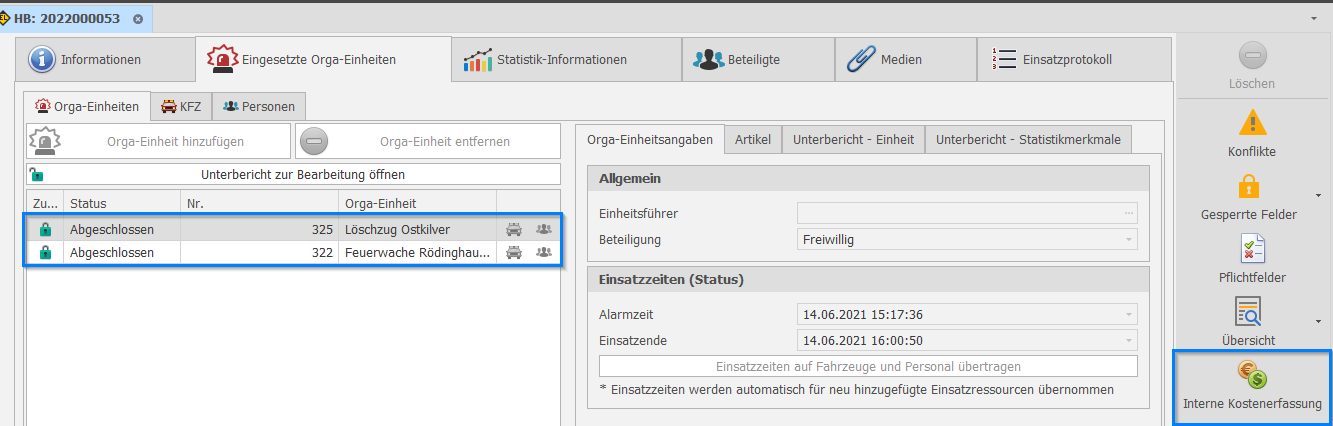
Wurden im Haupt-/ Unterbericht die Bearbeitungsstufen auf Abschluss gesetzt, wird in dem Hauptbericht der Button Interne Kosten für die weitere Bearbeitung generiert.
Unklare Kostenerfassung: → Wenn Kosten nicht eindeutig zugeordnet werden können, sollte dies im Dialog "
Interne Kostenerfassung" überprüft und korrigiert werden.Beispiel: Kosten sind keinem Fahrzeug zugeordnet. Lösung: Im Dialog "
Interne Kostenerfassung" die Zuordnung prüfen und ggf. ergänzen.
Best Practice: Kostenstellen und Zuordnungen vor Abschluss des Berichts kontrollieren.
Die Bearbeitung interner Feuerwehrkosten ermöglicht es, für jeden Abgeschlossenen Einsatzbericht der Freiwilligen Feuerwehren interne Kostenerfassungen vorzunehmen. Diese Kosten werden anhand der Anzahl und Einsatzdauer automatisch berechnet.
Detaillierte Beschreibung und Anwendung zu diesem Formular finden Sie unter: Interne-Kostenerfassung.
Einsatzleiter Verwaltung
Durch die nachfolgend aufgeführten Schritte wird eine effiziente Verwaltung von Einsatzleitern ermöglicht, sei es durch manuelle Eingabe oder durch Auswahl aus bereits im Einsatz befindlichen Personen. Dies gewährleistet eine genaue Erfassung der Verantwortlichkeiten und Zeiträume für die Einsatzleitung.
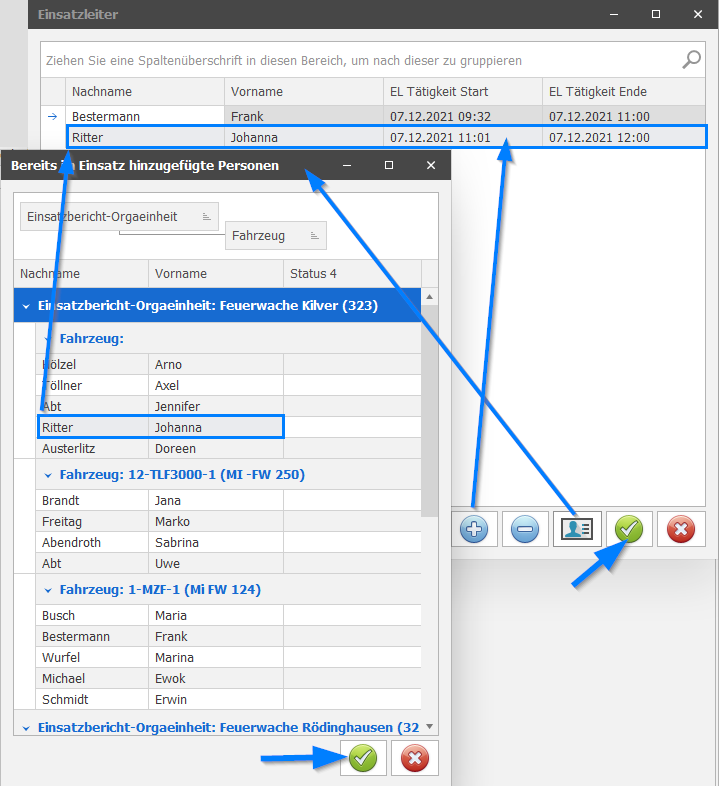
Die Vorgehensweise zur Hinzufügung eines Einsatzleiters ist wie folgt:
Öffnen des Dialogs Einsatzleiter Verwaltung: → Wählen Sie die Option
Einsatzleiter Verwaltung+, um den entsprechenden Dialog zu öffnen.Hinzufügen eines Einsatzleiters: → Klicken Sie auf den + Button, um ein leeres Textfeld zu generieren, in dem der Name/ Vorname des
Einsatzleiterssowie derBeginnund dasEndeseiner Tätigkeit eingetragen werden können.Datums-/Zeiterfassung: → Bei der Datums-/Zeiterfassung werden automatisch das Einsatzdatum sowie die Alarmierungs- und Einsatzendzeiten vorgeschlagen. Diese können entweder übernommen oder manuell angepasst werden.
Alternative Auswahl über den Personal Button: → Alternativ können Sie den
Personal Buttonauswählen, um den DialogBereits im Einsatz hinzugefügte Personenzu öffnen. Hier können bereits im Einsatz befindliche Personen angezeigt werden. Falls der Einsatzleiter namentlich genannt ist, kann er hier ausgewählt und übernommen werden. Es ist jedoch notwendig, die Start- und Endzeit der Tätigkeit manuell einzugeben.
Besonderheiten
Das Modul Besonderheiten der LIS GmbH ist ein optionales Erweiterungsmodul, das nach dem Erwerb von den Kollegen bei der Einrichtung für eine umfassende Nutzung zur Verfügung gestellt wird.
Das Merkmal Besonderheiten in der Einsatznachbearbeitung bezieht sich auf spezifische Aspekte oder charakteristische Elemente, die bei der Nachbearbeitung eines Einsatzes berücksichtigt werden müssen.
Die Besonderheiten können je nach Art des Einsatzes, den örtlichen Gegebenheiten, den eingesetzten Ressourcen und anderen Faktoren variieren. Mögliche Besonderheiten können beispielsweise Umwelteinflüsse, Gefahrenlagen, Angriff auf das Personal uvm. sein
Besonderheiten dokumentieren – Schritt für Schritt
Dieser Prozess stellt sicher, dass besondere Umstände und Vorkommnisse im Einsatzbericht nachvollziehbar und transparent dokumentiert werden.
Besonderheit auswählen:
Wählen Sie zunächst eine Besonderheit aus der Liste, die Sie dokumentieren möchten.
Beispiel: Auffällige Umstände, die sich von einem Routineeinsatz unterscheiden.
Zweck: Klare Auswahl, um den Einsatz gezielt zu ergänzen.

Besonderheit benennen und begründen:
Im rechten Bereich des Dialogs geben Sie eine Begründung für die Besonderheit ein.
Beispiel: Angriff auf Einsatzkräfte, Verletzung von 2 Personen. Während des Einsatzes wurde der Maschinist von Schaulustigen angegriffen, als dieser die von Passanten unterbrochene Wasserversorgung wieder aufbauen wollte.
Zweck: Klare Beschreibung, damit die Besonderheit nachvollziehbar und auswertbar ist.
E-Mail-Adressen hinterlegen:
Tragen Sie die relevanten E-Mail-Adressen für Benachrichtigungen ein (z.B. To, CC, BCC).
Beispiel:
fx@lis-gmbh.com,xe@lis-gmbh.com,nx@lis-gmbh.com
Zweck: Sicherstellen, dass alle Beteiligten informiert werden.
Eingaben speichern:
- Klicken Sie auf
Speichern, um die Besonderheit und die Begründung zu sichern.
Zweck: Die Besonderheit wird im Einsatzbericht dokumentiert und ist für die Nachbearbeitung verfügbar.
Mit dem Drucken-Button können Sie Ihren Einsatzbericht gezielt ausgeben. Nach dem Öffnen des Dialogs Ausdruck Berichtsdaten wählen Sie die gewünschten Details und Optionen aus – zum Beispiel Dienst- und Eigenschaftsparameter über das Dropdown-Menü.
Das Bild zeigt den Dialog "Ausdruck Berichtsdaten". Hier können Sie Schritt für Schritt festlegen, wie Ihr Einsatzbericht ausgegeben werden soll:

Oben wählen Sie den gewünschten Druckbericht aus, zum Beispiel den Standard FW-Bericht.
Sie können entscheiden, ob Sie den aktuellen Bericht oder einen bestimmten Zeitraum (Einsatznummer/LSNummer oder Datumsbereich) drucken möchten.
Die Daten stehen erst zur Verfügung, wenn Sie einen passenden Bereich wie
Einsatznummer-/LSNummernoder einenDatumsbereichfestgelegt haben. So behalten Sie die Kontrolle über die zu druckenden Inhalte.Im Bereich "
Optionen" stehen Ihnen verschiedene Einstellungen zur Verfügung: Sie können einzelne Eigenschaften, Dienstbereiche und Inhalte wie Vorkommnisse oder Personal gezielt auswählen. Mit der Checkbox "Alle auswählen" können Sie schnell alle Optionen aktivieren.Die Druckvorschau gibt Ihnen eine Übersicht, wie der Bericht aussehen wird, bevor Sie ihn endgültig ausgeben.
Unten legen Sie die Anzahl der Exemplare fest und bestätigen Ihre Auswahl mit OK.
Der Einsatzberichts Verlauf schließt direkt an: Er bietet Ihnen einen transparenten Überblick über alle Bearbeitungsschritte und Änderungen, die am Bericht vorgenommen wurden. So können Sie die Entwicklung und den Status Ihres Einsatzberichts jederzeit nachvollziehen.
Inhalte des Einsatzberichtsverlaufs:
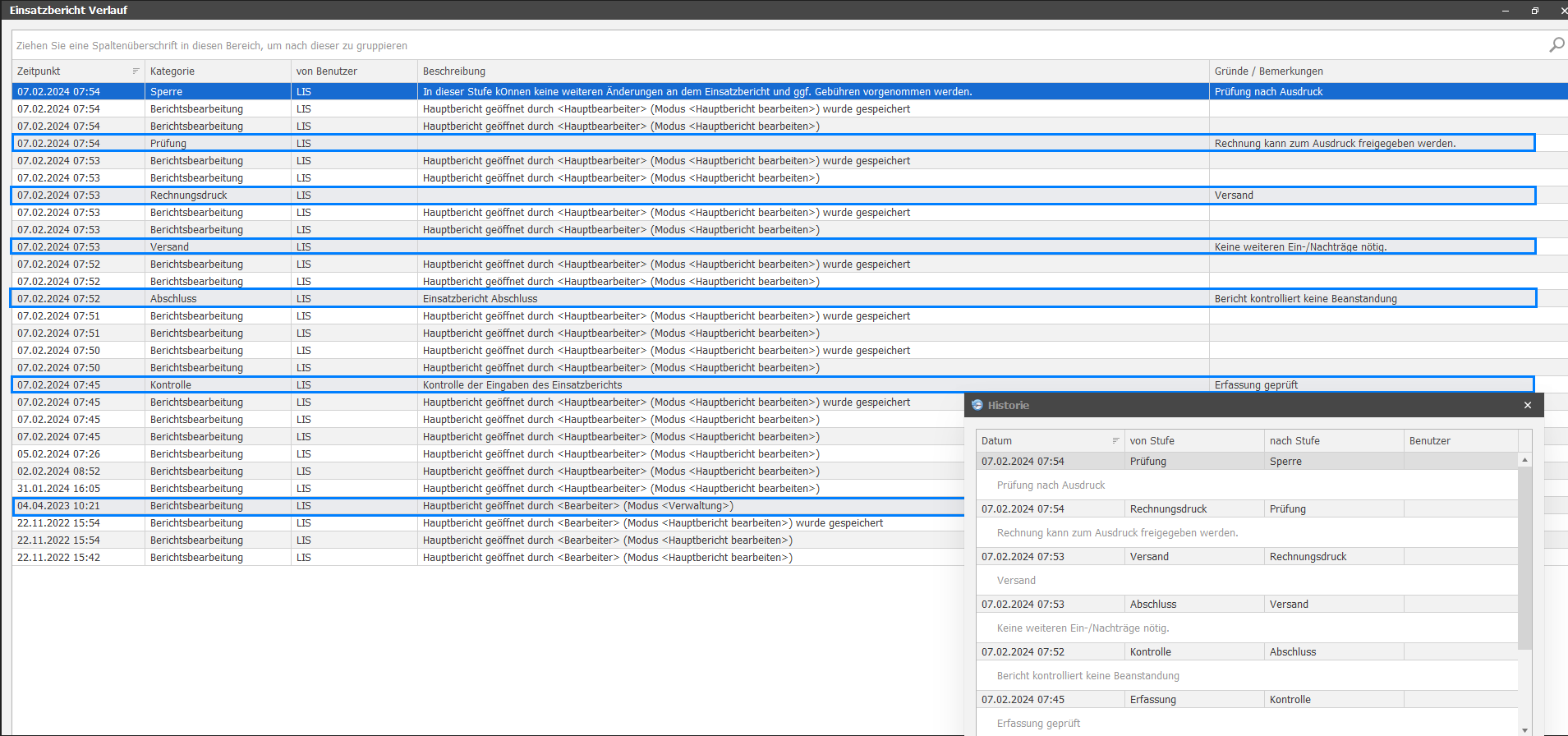
Kategorie: Der Verlauf ist in verschiedene Kategorien unterteilt, wie Bearbeitungsstufen und Berichtsbearbeitung. So können Sie die einzelnen Phasen der Bearbeitung gezielt nachvollziehen.
Zeitpunkt der Bearbeitung: Jeder Schritt im Verlauf ist mit einem Zeitpunkt versehen, sodass Sie immer wissen, wann eine Änderung vorgenommen wurde.
Nutzer: Es wird dokumentiert, welcher Nutzer die jeweilige Bearbeitung durchgeführt hat – zum Beispiel „Lis“ oder „XY“.
Beschreibung der Kategorie: Für jede Kategorie gibt es eine kurze Beschreibung, die die jeweilige Aktion erläutert, etwa das Öffnen des Hauptberichts oder das Setzen einer Bearbeitungssperre.
Gründe/Bemerkungen: Zusätzlich werden Gründe oder Bemerkungen zu den einzelnen Bearbeitungsschritten festgehalten. So bleibt der Bearbeitungsprozess transparent und nachvollziehbar.
Der Einsatzberichts Verlauf und die nachfolgende Historie in der Bearbeitungsstufe sind wertvolle Werkzeuge, um die Entwicklung und den Status eines Einsatzberichts nachzuvollziehen und eine transparente Bearbeitung sicherzustellen.
Bearbeitungsstufen
Die Bearbeitungsstufen gliedern den Prozess der Einsatzberichts-Erstellung in einzelne, klar definierte Phasen. Jede Stufe muss sorgfältig durchlaufen werden, damit der Bericht vollständig und korrekt ist.
Die Übersicht macht es Ihnen leicht, den aktuellen Stand Ihres Einsatzberichts zu erkennen. Die farblichen Markierungen helfen, offene Punkte schnell zu finden und gezielt zu bearbeiten:

Rot bedeutet: Hier fehlt etwas Wichtiges – Pflichtfelder oder Angaben, die für den Abschluss des Berichts unerlässlich sind.
Gelb zeigt Felder, die überprüft oder ergänzt werden sollten. Diese Warnungen helfen, die Qualität und Vollständigkeit zu sichern.
Blau gibt Ihnen zusätzliche Hinweise, die Sie bei Bedarf beachten können – diese sind aber nicht zwingend zu bearbeiten.
| Fehlerart | Farbe | Bedeutung |
|---|---|---|
| Fehler | Rot | Pflichtfelder oder Angaben fehlen, Bericht kann nicht abgeschlossen werden |
| Warnung | Gelb | Angaben sind unvollständig oder bedürfen einer Prüfung |
| Info | Blau | Zusätzliche Hinweise, keine Pflicht zur Bearbeitung |
So behalten Sie jederzeit den Überblick und können Schritt für Schritt alle Anforderungen erfüllen. Die Fehlerliste unterstützt Sie dabei, den Bericht vollständig und korrekt abzuschließen.
Tipps und Hinweise zum Umgang mit Fehlermeldungen und Warnungen:
PrüfenSie beiroten Fehlernzuerst diePflichtfelder– oft fehlt nur eine kleine Angabe, die schnell ergänzt werden kann.Gelbe Warnungensollten Sienicht ignorieren: Sie helfen, die Qualität zu sichern und spätere Rückfragen zu vermeiden.Nutzen Sie die
Info-Hinweise, um zusätzliche Details zu erfassen – das macht den Bericht für Auswertungen und Nachweise wertvoller.SpeichernSie regelmäßig Ihre Eingaben, umDatenverlustezu vermeiden und den aktuellen Stand zu sichern.Bei
Unsicherheitenhilft ein Blick in dieFehlerliste: Sie zeigt Ihnen klar, wo noch Handlungsbedarf besteht.Wenn Sie einen
Fehlernicht direkt beheben können,markieren Sieihn und holen ggf.Rücksprachemit Kollegen oderVorgesetztenein.Nach dem Abschluss jeder
Bearbeitungsstufeempfiehlt sich eine kurze Kontrolle – so bleibt der Bericht sauber und nachvollziehbar.
Erst wenn alle relevanten Daten erfasst und überprüft wurden, wird die nächste Bearbeitungsstufe freigegeben. Am Ende des Prozesses wird der Einsatzbericht Schritt für Schritt abgeschlossen – dies kann auch eine finale Prüfung durch Führungspersonal oder administrative Kräfte beinhalten. So bleibt der gesamte Ablauf transparent und nachvollziehbar.