Filter – Einstieg und Übersicht
Das Formular Einsatzberichte ist in mehrere übersichtliche Bereiche unterteilt und bietet einen klaren Einstieg in die Bearbeitung und Auswertung von Einsatzberichten.

Ziel des Filters
Der Filter links oberhalb des Formulars ermöglicht es, die Anzahl und Auswahl der Einsatzberichte gezielt einzuschränken. So behalten Sie den Überblick und können relevante Berichte schnell finden.
Filtermöglichkeiten:
das jeweilige gewählte Fahrzeug
den Funkrufnamen des Fahrzeugs
das Kfz-Kennzeichen des Fahrzeugs
Mit diesen Optionen können Sie die Liste der Einsatzberichte auf die wichtigsten Fahrzeuge und deren Einsätze begrenzen.

Erweiterte Filterfunktionen
Zusätzlich stehen weitere Filter zur Verfügung, um die Berichte nach Status, Bearbeiter und beteiligten Personen zu sortieren:
den
Status(Erfassung, Kontrolle, Abschluss, Abrechnung, Sperre u.ä)den
Hauptarbeiter(zeigt alle bisherigen Hauptarbeiter an)eine
Person(filtert alle Einsätze der gewählten Person heraus)eine
Einheit(ermöglicht eine Filterung aller verfügbaren Einheiten)den
Einsatzleiter(ermöglicht eine Filterung aller Personen, welche im Bericht als Einsatzleiter hinterlegt wurden)den
Einheitsführer(ermöglicht eine Filterung aller Personen, welche im Bericht als Einheitsführer hinterlegt wurden), mit Auswahl der ▼ Funktion über die Comboboxden
Statusder gewählten Bearbeitungsstufe
Best Practice:
Nutzen Sie die Filter gezielt, um die Übersicht zu behalten und die Bearbeitung effizient zu gestalten. Die Filterfunktionen helfen, große Datenmengen zu strukturieren und relevante Berichte schnell zu identifizieren.
Tipp:
Die Filter sind besonders hilfreich, wenn Sie nach bestimmten Personen, Einheiten oder Bearbeitungsstatus suchen – z.B. für Qualitätskontrolle oder Nachbearbeitung.
Liste der Einsatzberichte – Überblick und Details
Die Liste der Einsatzberichte bildet das zentrale Element zur Übersicht und Verwaltung aller dokumentierten Einsätze. Sie zeigt auf einen Blick die wichtigsten Informationen:

EinsatzdatumEinsatz-/BerichtsnummerAAO-Stichwort(Alarm-/Ausrückeordnung, z. B. Brand, Hilfeleistung)Statusdes Berichts (Erfassung, Kontrolle, Abschluss, Sperre)Kostenpflichtigkeit(Checkbox)Einsatzort(Straße, Haus-Nr., Haus-Nr.-Zusatz, Region, Bereich, Bereich-Zusatz)
Ziel der Übersicht
Die Tabelle ermöglicht es, Einsätze schnell zu filtern, zu sortieren und zu exportieren. So behalten Sie den Überblick über alle laufenden und abgeschlossenen Berichte.
Best Practice:
Nutzen Sie die Suchfunktion und Filter gezielt, um relevante Einsätze zu finden – z. B. für Auswertungen, Nachbearbeitung oder Qualitätskontrolle.
Tipp:
Die Exportfunktion erleichtert die Weiterverarbeitung der Daten, z. B. für Berichte an Vorgesetzte oder externe Stellen.
Aktualisierung und Speicherung
Die Liste wird nach jeder Änderung des Filters automatisch aktualisiert. Der Zustand der Tabelle (angezeigte Spalten, angewandte Filter und Sortierung) wird gespeichert, sodass Sie jederzeit mit Ihrer bevorzugten Ansicht weiterarbeiten können.
Hinweis: Die Erstellung eines neuen Berichts ist lizenzabhängig und kann nur von berechtigten Nutzern durchgeführt werden.
Bericht Übersicht – Detailansicht und Nachvollziehbarkeit

Das Beispiel zeigt die Detailansicht eines Einsatzberichts im Bereich der rechten Formularhälfte.
Hier werden alle wesentlichen Informationen übersichtlich dargestellt:
EinsatzNr./LSNrBerichtsnummerAAO-StichwortEinsatzbeginnund-endeStraße,RegionHaus-Nr.Haus-Nr.-ZusatzBereichBereich-Zusatz
Rechts im Bild ist die Aktuelle Bearbeitungsstufe mit Bearbeiter und Datum sichtbar.
Über den Button "Historie" können Sie den Verlauf und die bisherigen Bearbeitungsstufen einsehen.
Ziel der Detailansicht
Die Übersicht dient der schnellen Kontrolle und Nachvollziehbarkeit aller relevanten Einsatzdaten. So können Sie jederzeit den Status und die wichtigsten Angaben zum Einsatz prüfen.
Best Practice:
Nutzen Sie die Historienfunktion, um den Verlauf und die Bearbeitungsstufen eines Berichts zu verfolgen. Das erleichtert die Qualitätssicherung und die Dokumentation von Änderungen.
Tipp:
Über den Tab Einheit sehen Sie alle beteiligten Orga-Einheiten und Fahrzeuge. Im Tab Personen werden die zugeordneten Personen mit Dienstgrad und Fahrzeugtyp angezeigt. Die Vorkommnisse dokumentieren wichtige Ereignisse und Meldungen zum Einsatz.
Hinweis:
Die aktuelle Bearbeitungsstufe und die Historie helfen, den Fortschritt und die Verantwortlichkeiten im Bericht transparent zu machen.
Hauptbericht/Unterbericht – Übersicht und Zugriffsstatus

Die Darstellung zeigt den Bereich zur Verwaltung von Haupt- und Unterberichten im Einsatzbericht-Formular.
Im mittleren Bereich werden die beteiligten Orga-Einheiten und deren Fahrzeuge übersichtlich aufgelistet.
Jede Einheit ist mit ihren zugeordneten Fahrzeugen dargestellt. Über die Schaltfläche "Unterbericht zur Bearbeitung öffnen" kann ein Unterbericht gezielt ausgewählt werden.
Die farbigen Symbole und Statusanzeigen geben Auskunft über den aktuellen Zugriffsstatus:
| Symbolfarbe | Bedeutung |
|---|---|
| Helles grün | Neuer Eintrag / Kein Unterbericht vorhanden |
| Grün | Lädt Zugriffsinformationen |
| Dunkles Grün | Nicht im Zugriff |
| Dunkles Grün | Bericht ist durch den Benutzer geöffnet |
| Gelb/orange | Bericht ist durch einen anderen Benutzer im Zugriff |
Rechts im Screenshot werden die Details zum ausgewählten Fahrzeug, die Personalstärke, Einsatzzeiten und Statusinformationen angezeigt.
Die Bedienleiste rechts außen bietet direkten Zugriff auf wichtige Funktionen wie:
KonflikteGesperrte FelderPflichtfelderEinsatzleiter VerwaltungBesonderheitenDruckenVerlaufBearbeitungsstufen
Nutzen der Übersicht
Der Bereich Hauptbericht + Unterberichte ermöglicht eine strukturierte Bearbeitung und Kontrolle aller beteiligten Einheiten und Fahrzeuge. Der Zugriffsstatus sorgt für Transparenz und verhindert Bearbeitungskonflikte.
Best Practice:
Vor dem Öffnen eines Unterberichts immer den Zugriffsstatus prüfen, um Überschneidungen mit anderen Bearbeitern zu vermeiden.
Tipp: Nutzen Sie die Statussymbole, um schnell zu erkennen, welche Berichte bearbeitet werden können und wo ggf. Rücksprache mit Kollegen nötig ist.
Hinweis: Die Bearbeitung eines Unterberichts erfolgt je nach Rechten im Lese- oder Bearbeitungsmodus. Die Zeit, die ein Bericht im Zugriff ist, wird angezeigt und hilft bei der Nachverfolgung.
Hauptbericht/Unterbericht
Unten rechts im Formular wird Ihnen der aktuell gewählte Hauptbericht nebst Unterbericht(en) dargestellt.
Der Bereich Hauptbericht + Unterberichte zeigt den Zugriffsstatus des Hauptberichtes (im Bild „Status: Nicht im Zugriff“) sowie deren Unterberichte an.
Ist ein Bericht im Zugriff, so wird der aktuelle Anwender ebenso die Zeit, die der Bericht im Zugriff ist dargestellt. Zur Bearbeitung selektieren Sie nun einen Unterbericht und wählen unter der Aktion den Button zum Öffnen des Unterberichts aus.
Das Öffnen des Unterberichts erfolgt je nach Rechten nur im „Lesen“ Modus.
Unterbericht Funktionsauswahl
Um einen Unterbericht oder Hauptbericht zu bearbeiten zu können müssen Sie einen der nachfolgenden Kriterien auswählen.

Lesen:Öffnet den selektierten Einsatzbericht im „Lesen“ Modus, auch wenn der Bericht bereits durch einen anderen Nutzer bereits geöffnet ist.Hauptbericht bearbeiten:Öffnet den Hauptbericht im Bearbeitungsmodus. Ermöglicht das Editieren von Daten des Hauptberichts. Sofern der Bericht durch einen anderen Nutzer geöffnet ist, erfolgt hierzu ein Dialog.Unterbereicht bearbeiten:Öffnet den zu selektierenden Unterbericht (Fahrzeug/Orga-Einheit). Hier können nur Daten des Unterberichts editiert werden.Verwaltung:Öffnet den Bericht im „Verwaltungs“ Modus. Ermöglicht das Editieren der allgemeinen Felder des Hauptberichtes.Einsatz ignorieren:Sperrt den gesamten Einsatzbericht anstelle ihn zu löschen. Eine weitere Bearbeitung nach der Sperre ist hier nicht mehr möglich.
Alle Datensätze, die keinem Unterbericht zugeordnet sind, können durch die „Verwaltung“/ „Hauptbericht bearbeiten“ editiert werden.
Nutzungsrechte Hauptbearbeiter
Dieses überarbeitete Konzept ermöglicht es, einen Hauptbearbeiter festzulegen, der als Haupterfasser im Bericht gilt, ohne automatisch die Berechtigung zu haben, alle Berichte zu bearbeiten. Der Hauptbearbeiter hat auch die Befugnis, alle Unterberichte zu bearbeiten. Die Funktionalität des Hauptbearbeiters bleibt auf das Bearbeiten der Berichte bis zur Kontrolle beschränkt, ohne weitere spezielle technische Eigenschaften im Bericht zu haben.
Hauptbearbeiterkonzept
Ein Administrator oder berechtigter Benutzer kann einen Hauptbearbeiter für einen Bericht festlegen.
Der Hauptbearbeiter darf Berichte bis zur
Kontrolle bearbeiten, ohne zusätzliche spezielle Rechte zu benötigen (vorausgesetzt sind die Rechte für dieErweiterten Benutzerrechteund die Personenselektion).Der Hauptbearbeiter wird direkt mit einem Benutzer verknüpft.
Neue Berechtigungen im Formular Liste der Einsatzberichte:
Hauptbearbeiter zuweisen:
Im Formular
Liste der Einsatzberichtekann der Hauptbearbeiter für einen Bericht zugewiesen werden.Das Recht
Als Hauptbearbeiter eintragenist in der BerechtigungHauptbearbeiter zuweisenenthalten.
Als Hauptbearbeiter eintragen:
- Ermöglicht das Eintragen als Hauptbearbeiter, sofern noch kein Hauptbearbeiter eingetragen ist.
Hauptbearbeiter überschreiben:
- Notwendig, falls bereits ein Hauptbearbeiter eingetragen ist.
Berichtsselektion:
Im Hauptbearbeiterfilter kann
Sich selbstausgewählt werden.Auswahl des Hauptbearbeiters über ein Dropdown-Menü.

Berichtswizard:
- Während des Berichtswizards kann der Hauptbearbeiter entweder manuell zugewiesen oder automatisch als
Sich selbsteingetragen werden.
Berichtsfilter und Auswahl:
Im Berichtsfilter kann
Sich selbstausgewählt werden, um Berichte zu filtern, die dem Hauptbearbeiter zugewiesen sind.Der Hauptbearbeiter kann über ein Dropdown-Menü ausgewählt werden, um ihn einem Bericht zuzuweisen.
Unterberichte erzeugen
Wie gehe ich vor?
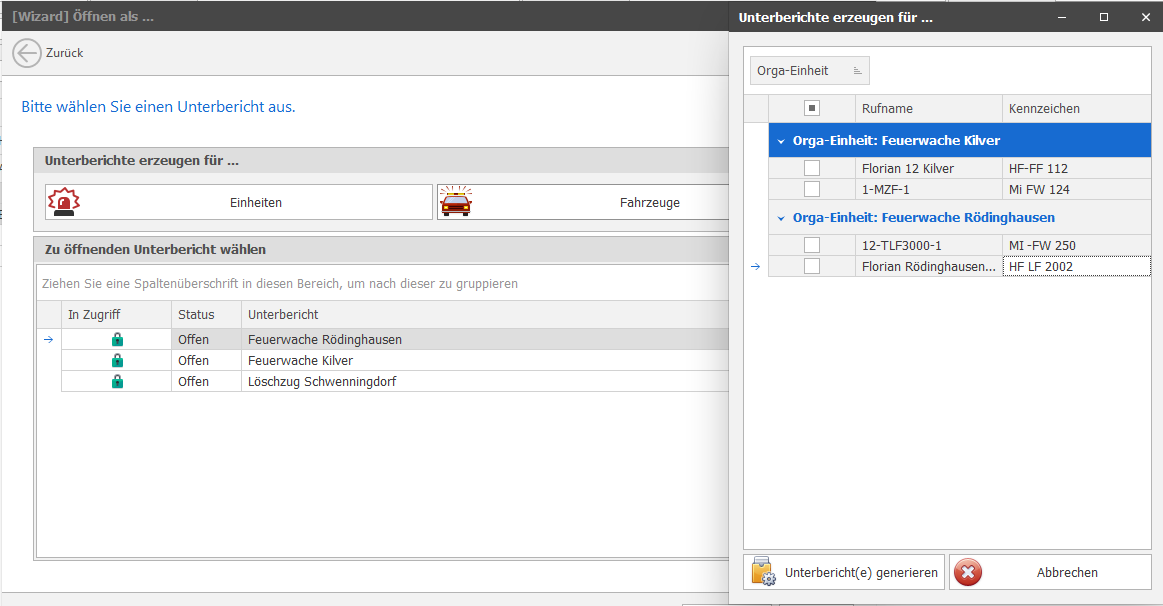
1. Wählen Sie im Formular die Funktion Unterbericht bearbeiten aus.
2. Im Dialog "Unterbericht erzeugen für ..." sehen Sie rechts die Orga-Einheiten und deren Fahrzeuge. Setzen Sie die Checkboxen bei den Fahrzeugen oder Einheiten, für die Sie Unterberichte anlegen möchten.
3. Links erscheint eine Übersicht der Unterberichte, die geöffnet werden können. Hier sehen Sie den Zugriffsstatus und die zugehörige Einheit.
4. Klicken Sie auf den Button Unterbericht(e) generieren, um für die ausgewählten Fahrzeuge oder Einheiten automatisch Unterberichte zu erstellen. Je nach Konfiguration wird für jede Auswahl ein eigener Unterbericht angelegt.
5. Bearbeiten Sie die Unterberichte gezielt und behalten Sie so den Überblick über die einzelnen Bereiche.
Tipp: Wählen Sie nur die relevanten Fahrzeuge oder Einheiten aus – das spart Zeit und sorgt für eine strukturierte Dokumentation. Nutzen Sie die Auswahlmöglichkeiten, um nur die relevanten Fahrzeuge oder Einheiten zu erfassen – das spart Zeit und sorgt für eine strukturierte Dokumentation.
Zugriffsinformationen

Mit der neuen Einsatzbericht Version wird geprüft, ob ein Bericht oder Unterbericht bereits durch einen anderen User im Zugriff ist. Theoretisch kann dann ein Unterbericht durch mehrere Nutzer gleichzeitig bearbeitet werden.
Das Beispiel zeigt die Übersicht der Zugriffsstatus für Haupt- und Unterberichte. Die farbigen Symbole geben Ihnen auf einen Blick Auskunft:
Helles Grün: Neuer Eintrag / Kein Unterbericht vorhanden
Grün: Lädt Zugriffsinformationen
Dunkles Grün: Nicht im Zugriff
Dunkles Grün (mit Person): Bericht ist durch den Benutzer geöffnet
Gelb/Orange: Bericht ist durch einen anderen Benutzer im Zugriff
So erkennen Sie sofort, ob Sie einen Bericht bearbeiten können oder ob Rücksprache mit Kollegen nötig ist. Tipp: Vor dem Öffnen eines Unterberichts immer den Zugriffsstatus prüfen, um Überschneidungen zu vermeiden!
Einsatzbericht Bearbeitung
Einsatzbericht bearbeiten – Schritt für Schritt
Das Editierformular für Einsatzberichte ist so flexibel wie Ihr Einsatz:
FelderNamenReihenfolgeSichtbarkeitund
Gruppierung
lassen sich individuell anpassen.
Klingt kompliziert? Keine Sorge – wir führen Sie durch die wichtigsten Bereiche!
Wichtig: Änderungen werden erst übernommen, wenn Sie auf den Button
Speichernklicken. Was passiert, wenn Sie das vergessen? Dann gehen alle nicht gespeicherten Anpassungen verloren – wie bisher auch. Also: Lieber einmal mehr speichern!
Arbeiten mehrere Personen gleichzeitig am Bericht, erscheint unten ein Infotext, der Sie über fremde Änderungen informiert. Neben dem „Speichern“-Button sehen Sie eine Ziffer – sie zeigt, wie viele Speicherungen von anderen Nutzern erfolgt sind. Nach dem Speichern werden Haupt- und Unterberichte automatisch neu geladen. So bleibt alles aktuell.
Wie geht’s weiter?
Wählen Sie einen Bericht in der Tabelle per Doppelklick aus, öffnet sich der Dialog Verw.:(Nummer des Berichts) – mit allen bereits hinterlegten Infos zur Bearbeitung.

Das Formular gliedert sich in drei Bereiche:
Einsatz-Stammdaten
Tab-Seiten
Buttons für weitere Aktionen (ganz rechts)
Einsatz-Stammdaten
Hier geben Sie die wichtigsten Eckdaten zum Einsatz an: Einsatz-/LS-/Berichtsnummer, Beginn und Ende. Zwei Checkboxen steuern die Sichtbarkeit und Abrechnungsrelevanz:
Statistiksperre: Wird aktiviert, erscheint der Bericht nicht in der Übersicht.Einsatz Kostenpflichtig: Markiert den Bericht als abrechnungsrelevant.
Direkt darunter finden Sie den Bereich Allgemeines mit den Tabs Standort- und Lagedaten.
Schaden/Allgemeines
Hier erfassen Sie die Kurz- und Langbezeichnung der Alarm- und Ausrückeordnung (AAO) sowie die Beteiligung (BF, FF oder beides). Die Checkboxen sind je nach Layout unterschiedlich sichtbar – was Sie nicht sehen, ist für Sie nicht relevant.
Überregional: Betrifft Brandort und Orga-EinheitenBedarfsplan relevant: Nur für StatistikBedarfsplan anford. erfüllt: Nur für StatistikEinsatz ungewöhnlich: Nur für Statistik, mit zusätzlichem Textfeld für DetailsEinsatz Kostenpflichtig: Für Abrechnung, z. B. bei Vorsatz
Standortdaten
Hier hinterlegen Sie die Adresse des Einsatzorts oder wählen sie aus einer bestehenden Straßenliste. Angaben zu Objekt, Melder/Linie, Unteradresse, Gebäudeteil usw. werden von der Einsatzbearbeitung ergänzt.
Lagedaten
Im Tab Lagedaten finden Sie die Übersicht zur Lage: Wann wurde das Feuer gelöscht oder unter Kontrolle gebracht? Datum und Zeit werden hier festgehalten – die Einsatzdauer wird automatisch berechnet. Die Schadenssumme und die Summe des abgewendeten Schadens trägt der Sachbearbeiter oder Einsatzleiter ein.
Wetterverhältnisse
Wind, Temperatur, Luftdruck – meteorologische Daten können Sie unter Wetterverhältnisse ablegen. Was-wäre-wenn? Bei giftigem Rauch sind diese Angaben besonders wichtig!
Eingesetzte Kräfte
Hier sehen Sie die Anzahl der erfassten Fahrzeuge und Personen sowie die Personenstärke der KFZ der verschiedenen Orga-Einheiten (BF, FF). Mit einer Checkbox können Sie angeben, ob die Polizei vor Ort war. Tagebuchnummer, Name des Einsatzleiters und Revierbezeichnung können Sie ebenfalls hinterlegen.
Tab-Reiter in der Mitte
Die Mitte des Formulars bietet verschiedene Tabs:
InformationenEingesetzte Orga-EinheitenStatistik-InformationenBeteiligte DritteMedienEinsatzprotokoll
Jeder Tab wird separat bearbeitet – so behalten Sie den Überblick und können gezielt vorgehen.
Best Practice für Einsatzberichte
SpeichernSie IhreÄnderungenregelmäßig, umDatenverlustzuvermeiden(„Was-wäre-wenn“: Nicht gespeicherteÄnderungengehen verloren).Nutzen Sie die Infotexte und Ziffern am „
Speichern“-Button, um parallele Bearbeitungen und externe Änderungen im Blick zu behalten.Arbeiten Sie strukturiert: Folgen Sie den Bereichen (Stammdaten → Tabs → Aktionen), um nichts zu übersehen.PrüfenSie dieSichtbarkeitundAbrechnungsrelevanzgezielt über die Checkboxen.HinterlegenSiemeteorologische Daten, wenn sie für denEinsatz relevantsind (z. B. bei Gefahrstoffen).BearbeitenSiejeden Tabseparat und konzentriert, umFehlerzuvermeiden.Bei mehreren Bearbeitern:
KommunizierenSie, umÜberschneidungenundKonfliktezu vermeiden.NutzenSie dieHistorienfunktion, umÄnderungenundBearbeitungsstufennachvollziehbar zu dokumentieren.
Diese Best Practices und Tipps helfen, Fehler zu vermeiden und die Qualität der Dokumentation zu sichern.