Erweiterte Benutzerberechtigungen (optional)
Übersicht & Zweck
Mit erweiterten Benutzerberechtigungen steuern Sie gezielt, wer welche Einsatzberichte sehen, bearbeiten oder anlegen darf. Die Rechte werden über Rollen, Berechtigungen und Regeln flexibel zugewiesen und ermöglichen eine differenzierte Zugriffskontrolle – zum Beispiel für Berufsfeuerwehr, Freiwillige Feuerwehr oder einzelne Organisationseinheiten.
Benutzerberechtigungen verwalten
1. Benutzer und Rollen verwalten:
- Legen Sie im Systemprogramm neue Benutzer oder Rollen an.
2. Formulare und Berechtigungen zuweisen:
- Wählen Sie für jede Rolle die relevanten Formulare (z. B. Einsatzbericht, Bearbeitungsformular) und die gewünschten Berechtigungen (z. B. Erfassung, Anzeigen, Ändern, Starten) aus.
3. Regeln definieren:
- Legen Sie fest, ob die Rechte für alle Stationen, bestimmte Einheiten oder nur für eigene Unterberichte gelten.
4. Rollen zuweisen:
- Ordnen Sie die Rollen den Benutzern oder Organisationseinheiten zu.
5. Speichern und testen:
- Speichern Sie die Einstellungen und prüfen Sie, ob die gewünschten Zugriffsrechte greifen.
Systemprogramm – Benutzer-/Rollenauswahl, Formulare & Berechtigungen
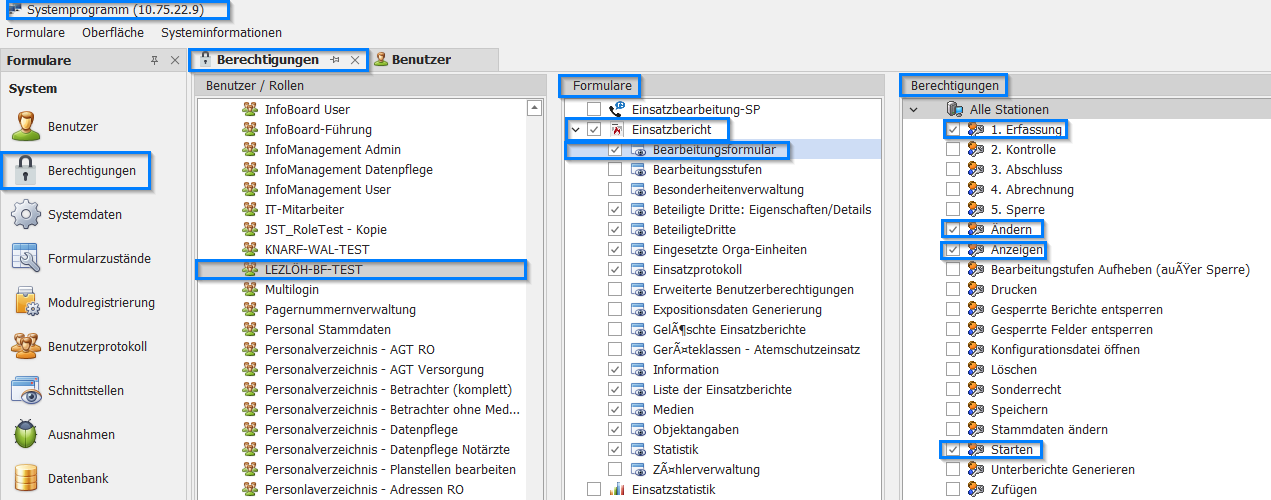
Im linken Bereich wählen Sie „
Berechtigungen“ und sehen alle verfügbaren Benutzer und Rollen.In der Mitte werden die Formulare angezeigt, für die Sie Berechtigungen vergeben können (z. B. Einsatzbericht, Bearbeitungsformular, Bearbeitungsstufen).
Rechts legen Sie die konkreten Berechtigungen für die gewählte Rolle fest (z. B. Erfassung, Anzeigen, Ändern, Starten, Kontrolle, Abschluss, Sperre).
Die Auswahl kann für alle Stationen oder gezielt für einzelne Arbeitsplätze erfolgen.
Über die Häkchen steuern Sie, welche Aktionen die Rolle ausführen darf.
Best Practice
Halten Sie die Rollenzuordnung und die Berechtigungen stets aktuell, besonders bei Personalwechsel.
Dokumentieren Sie alle Änderungen an den Rollen für spätere Nachvollziehbarkeit.
Testen Sie die Rechtevergabe mit einem Testbenutzer, bevor Sie produktiv arbeiten.
Häufige Fragen
Kann ich einer Rolle mehrere Berechtigungen und Regeln gleichzeitig zuweisen?
→ Ja, Sie können beliebig viele Berechtigungen und Regeln kombinieren.
Was passiert, wenn ich eine Berechtigung entferne?
→ Die zugeordneten Benutzer verlieren diese Berechtigung sofort nach dem Speichern.
Kann ich Regeln nachträglich ändern oder löschen?
→ Ja, Sie können Regeln jederzeit anpassen oder entfernen. Die Änderungen gelten sofort nach dem Speichern.
Wie erkenne ich, welche Berechtigungen und Regeln aktiv sind?
→ Im rechten Bereich der Maske sehen Sie eine Übersicht aller aktuell zugewiesenen Rechte und Einschränkungen.
Wenn ..?
... Sie versehentlich eine falsche Berechtigung zuweisen?
→ Entfernen Sie die Berechtigung einfach wieder und speichern Sie die Änderung.... Sie eine Regel vergessen?
→ Ergänzen Sie die Regel nachträglich, die Änderung wird sofort wirksam.... ein Benutzer plötzlich zu viele oder zu wenige Rechte hat?
→ Überprüfen Sie die Rollenzuordnung und die zugewiesenen Berechtigungen/Regeln, passen Sie diese bei Bedarf an.
Methoden
Prüfen Sie vor dem Speichern, ob alle gewünschten Berechtigungen und Regeln korrekt gesetzt sind.
Dokumentieren Sie Änderungen an Rollen und Berechtigungen für die Nachvollziehbarkeit.
Testen Sie neue Rollen und Rechte zunächst mit einem Testbenutzer.
Nutzen Sie sprechende Namen für Rollen und Regeln, um die Verwaltung zu erleichtern.
Erstellung, Bearbeitung und Löschung von Rollen
Im Bereich „Rollen“ können Sie neue Rollen anlegen, bestehende bearbeiten oder löschen:

Klicken Sie auf das Plus-Symbol „
Rolle“, um eine neue Rolle zu erstellen. Vergeben Sie einen eindeutigen Namen.Über „
Bearbeiten“ können Sie den Namen oder die Eigenschaften einer bestehenden Rolle anpassen.Mit „
Rolle Löschen“ entfernen Sie eine nicht mehr benötigte Rolle dauerhaft.Nach jeder Änderung speichern Sie Ihre Anpassungen mit der Schaltfläche „
Speichern“.
Wichtig: Das Löschen einer Rolle entzieht allen zugeordneten Benutzern und Einheiten sofort die damit verbundenen Rechte. Prüfen Sie vor dem Löschen, ob die Rolle noch benötigt wird.
Best Practice:
Vergeben Sie entsprechende Rollennamen, die den Einsatzzweck klar erkennen lassen (z. B. „BF Standard“, „Abrechnung“). Dokumentieren Sie Änderungen an Rollen für die Nachvollziehbarkeit.
Berechtigungen und Regeln der selektierten Rolle
Für jede selektierte Rolle können Sie gezielt Berechtigungen und Regeln festlegen, die für alle zugeordneten Personen gelten:

Berechtigungen:
Bestimmen, welche Aktionen die Mitglieder der Rolle ausführen dürfen (z. B. Lesen, Bearbeiten, Unterbericht bearbeiten, Hauptbericht bearbeiten, Verwaltung).
Die Auswahl der Berechtigungen steuert, ob ein Benutzer beispielsweise nur lesenden Zugriff hat oder auch Berichte bearbeiten und verwalten darf.
Regeln:
Regeln schränken die Berechtigungen weiter ein, z. B. auf bestimmte Einheiten, Organisationen oder Einsatzarten.
Sie können festlegen, ob die Rechte für alle Berichte, nur für eigene Unterberichte oder für spezielle Arbeitsplätze gelten.
Alle Personen, die dieser Rolle zugeordnet sind, erhalten automatisch die definierten Rechte und Einschränkungen. Änderungen an der Rolle wirken sich sofort auf alle zugeordneten Benutzer aus.
Best Practice: Prüfen Sie regelmäßig, ob die vergebenen Berechtigungen und Regeln noch den aktuellen Anforderungen entsprechen und passen Sie diese bei Bedarf an.
Zuordnung von Benutzern zu einer Rolle
Im Tab „Zugeordnete Benutzer“ können Sie gezielt festlegen, welche Personen die Rechte und Regeln der selektierten Rolle erhalten:

Über die Schaltfläche „
Benutzer hinzufügen“ öffnet sich eine Auswahlliste aller verfügbaren Benutzer.Setzen Sie ein Häkchen bei den gewünschten Personen und bestätigen Sie mit „
Übernehmen“.Die ausgewählten Benutzer erscheinen nun in der Übersicht und sind der Rolle zugeordnet.
Änderungen werden erst nach dem Klick auf „
Speichern“ wirksam.
Wichtig: Alle zugeordneten Benutzer erhalten automatisch alle Berechtigungen und Einschränkungen, die für die Rolle definiert wurden. Entfernen Sie einen Benutzer aus der Liste, verliert er die zugehörigen Rechte sofort.
Best Practice: Prüfen Sie regelmäßig, ob die Zuordnung der Benutzer zu den Rollen noch aktuell ist, und passen Sie diese bei Personalwechsel oder geänderten Aufgaben an.
Zuordnung von Organisationseinheiten zu einer Rolle
Im Tab „Zugeordnete Einheiten“ können Sie festlegen, für welche Organisationseinheiten (z. B. Löschzüge, Feuerwachen, externe Gruppen) die Rechte und Regeln der selektierten Rolle gelten:

Klicken Sie auf „
Orga. Einheit(en) hinzufügen“, um die Auswahlliste zu öffnen.Setzen Sie ein Häkchen bei den gewünschten Einheiten und bestätigen Sie mit „
Übernehmen“.Die ausgewählten Einheiten erscheinen in der Übersicht und sind der Rolle zugeordnet.
Änderungen werden erst nach dem Klick auf „
Speichern“ wirksam.
Wichtig: Alle Mitglieder der zugeordneten Einheiten erhalten automatisch die Rechte und Einschränkungen der Rolle, sofern sie dieser Rolle zugewiesen sind. Entfernen Sie eine Einheit, entfallen die Rechte für diese Organisationseinheit.
Best Practice: Überprüfen Sie regelmäßig, ob die Zuordnung der Einheiten zu den Rollen noch aktuell ist, und passen Sie diese bei organisatorischen Änderungen an.
Merkmale & Funktionalitäten
Steuerung von Bearbeitung und Sichtbarkeit von Einsatzberichten je nach Rolle und Berechtigung
Zuweisung von Benutzern und Organisationseinheiten zu Rollen
Flexible Regeln: z. B. Zugriff nur auf eigene Berichte, nur auf bekannte Einheiten, nur für bestimmte Einheiten
Verwaltung und Anpassung der Rechte über ein zentrales Formular
Best Practices
Vergeben Sie nur die Berechtigungen, die wirklich benötigt werden (Prinzip der minimalen Rechte).
Dokumentieren Sie, welche Rollen welche Rechte haben.
Testen Sie neue Rollen und Rechte in einer Testumgebung, bevor Sie sie produktiv einsetzen.
Überprüfen Sie regelmäßig, ob die vergebenen Rechte noch aktuell und sinnvoll sind.
Welche Auswirkungen hätte es, wenn ...?
... ein Benutzer zu viele Rechte hat?
→ Passen Sie die Rolle an und entziehen Sie unnötige Berechtigungen.... ein Benutzer zu wenig sieht oder bearbeiten kann?
→ Prüfen Sie, ob die Rolle korrekt zugewiesen und die nötigen Berechtigungen gesetzt sind.... eine neue Organisationseinheit hinzukommt?
→ Legen Sie eine neue Rolle an oder passen Sie bestehende Rollen an und ordnen Sie sie zu.
FAQ
Kann ich einem Benutzer mehrere Rollen zuweisen?
→ Ja, die Rechte werden dann kombiniert.
Was passiert, wenn sich Rechte überschneiden?
→ Die weitreichendste Berechtigung gilt (z. B. „Bearbeiten“ überschreibt „Nur Lesen“).
Wie kann ich Rechte für einzelne Arbeitsplätze/Stationen vergeben?
→ Wählen Sie im Systemprogramm gezielt die Stationen aus und setzen Sie die Häkchen bei den gewünschten Berechtigungen.
Kann ich Rechte temporär entziehen?
→ Ja, entfernen Sie die Zuordnung oder deaktivieren Sie die Rolle.
Umsetzung im Formular Erweiterte Benutzerberechtigungen
Im neuen Formular
Erweiterte Benutzerberechtigungenkönnen die oben genannten Berechtigungen und Regeln verwaltet werden.Administratoren können die Rollen erstellen und diesen spezifische Berechtigungen und Regeln zuweisen.
Die Benutzer können dann den entsprechenden Rollen zugeordnet werden, um ihre Zugriffsrechte zu definieren.
Übersicht: Rollenkonzept und Berechtigungs-Matrix
Die folgende Matrix zeigt übersichtlich, welche Berechtigungen die einzelnen Rollen im System erhalten. Jede Zeile steht für eine Rolle (z. B. „Jeder BF“, „WF FFW“, „ab WAF“ usw.), jede Spalte für eine konkrete Berechtigung (z. B. „Neue Berichte erstellen“, „Berichte kontrollieren“, „Berichte sperren“ usw.).
Ein „X“ in einer Zelle bedeutet, dass die jeweilige Rolle diese Berechtigung besitzt.

So lesen Sie die Matrix:
Die Matrix hilft Ihnen, schnell zu erkennen, welche Rolle welche Rechte im System hat.
Sie können damit gezielt Rollen für Ihre Organisation auswählen oder anpassen.
Die Matrix unterstützt Sie bei der Planung und Kontrolle der Zugriffsrechte.
Best Practice: Nutzen Sie die Matrix regelmäßig, um die Rollenzuordnung und die vergebenen Rechte zu überprüfen und bei Bedarf anzupassen.
Hinweis: Die Matrix ist ein zentrales Werkzeug für die transparente und nachvollziehbare Rechtevergabe im System.
Rollenzuordnung Berufsfeuerwehr
Rolle 1: Jeder BF
Berechtigungen:
Neue Berichte erstellen:
- Benutzer mit dieser Rolle können neue Einsatzberichte erstellen.
Eigene Unterberichte einsehen und bearbeiten:
- Jeder BF kann nur auf die Unterberichte zugreifen, die er/sie selbst erstellt hat. Das Bearbeiten ist ebenfalls auf diese beschränkt.
Zugriff auf Berichte in Bearbeitung:
- Diese Rolle hat standardmäßig Zugriff auf Berichte in Bearbeitung, außer sie sind bereits einem Hauptberichtersteller zugewiesen oder werden von diesem bearbeitet.
Zugriff auf den gesamten Personalpool:
- Die Rolle erlaubt den Zugriff auf den gesamten Pool von Personalressourcen.
Bemerkungen:
Falls ein Bericht von einem bestimmten Hauptberichtersteller bearbeitet wird, entfällt die Bearbeitungsberechtigung für Jeder BF für diesen speziellen Bericht. In diesem Fall wird die Bearbeitungsberechtigung an den Hauptberichtersteller übergeben.
Diese Rolle bietet einen recht ausgewogenen Zugriff auf Berichte und Ressourcen, wobei die Sicherheit und Integrität der Daten gewahrt bleibt.
Rolle Implementierung BF Standard:
Standard Authorizations: (im Systemprogramm)
-
Einsatzbericht: Bearbeitungsformular-
1. Erfassung-
ÄndernExtended Authorizations (Erweiterte Benutzerberechtigungen)
-AUTH:
READ-RULE:
ASSIGNED_PERSONELL_ADMINISTRATION_ORG_UNITS-AUTH:
SELECT_ALL_PERSONS-RULE: none
-AUTH:
WRITE_ASSIGNED_SUBREPORTS-RULE:
ASSIGNED_PERSONELL_ADMINISTRATION_ORG_UNITS
Für die Vergabe der jeweiligen Berechtigungen und Regeln wie oben und nachfolgend beschrieben gehen Sie wie folgt vor:
Workflow: Berechtigungen und Regeln einer Rolle zuweisen (siehe Screenshot)
Das folgende Bild zeigt exemplarisch, wie Sie einer Rolle gezielt Berechtigungen und Regeln zuweisen:
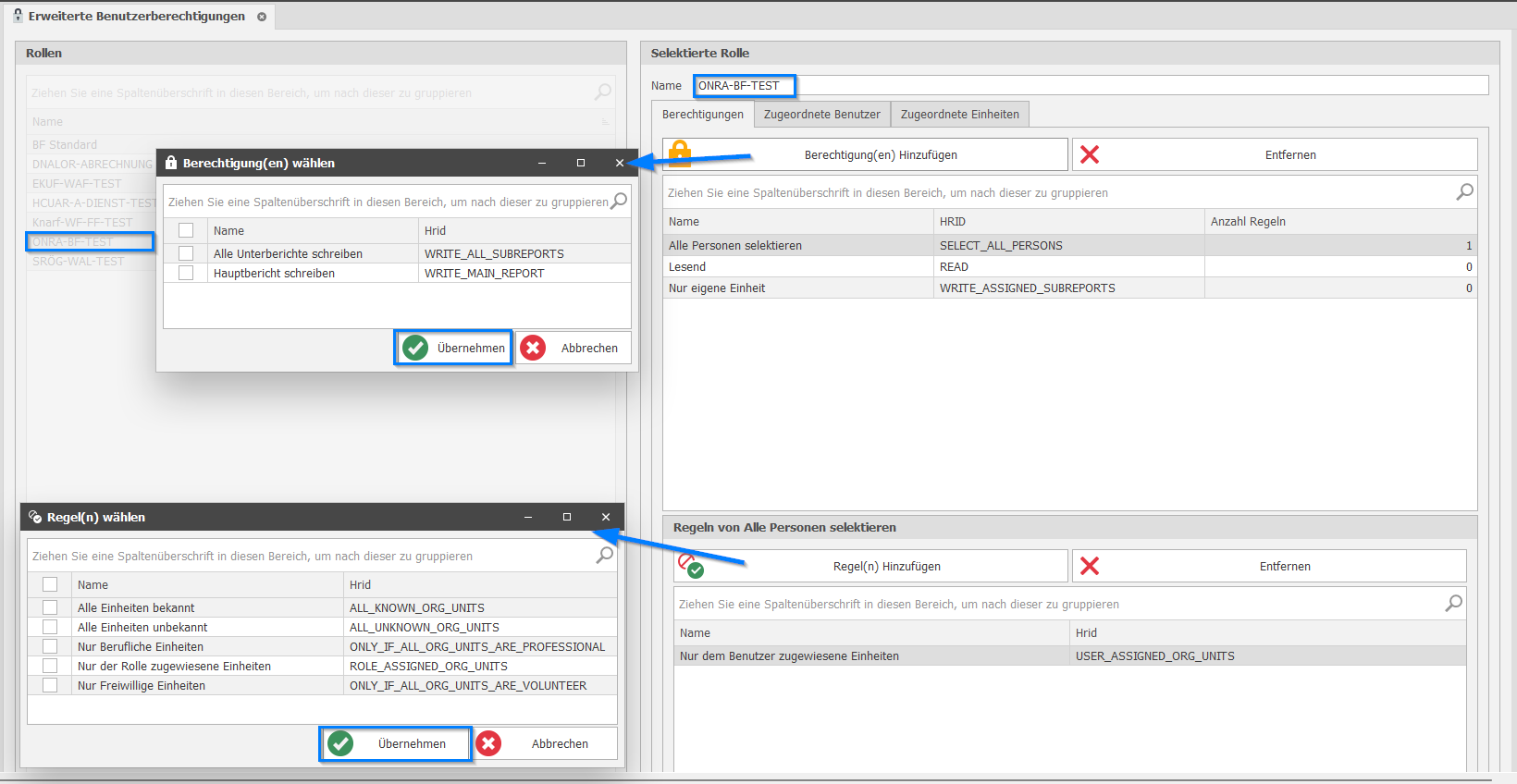
Ablauf:
Klicken Sie auf Erweiterte Berechtigungen.
Fügen Sie über das + Symbol einen eindeutigen Namen/Kürzel für die Rolle hinzu.
Wählen Sie unter Selektierte Rolle die zu vergebenden Berechtigungen aus dem Dialog und bestätigen Sie mit Übernehmen.
Nutzen Sie die gleiche Vorgehensweise für die Tabs Zugeordnete Benutzer und Zugeordnete Einheiten sowie zur Vergabe der einzelnen Regeln.
Abschließend klicken Sie auf Speichern, um Ihre Angaben zu sichern.
Hinweis: Sie können für jede Rolle beliebig viele Berechtigungen und Regeln kombinieren. Die Übersicht im rechten Bereich zeigt Ihnen jederzeit, welche Rechte und Einschränkungen aktuell für die selektierte Rolle gelten.
Rolle 2 (WF Freiwillige-FW)
Berechtigungen:
Neue Berichte erstellen:
- Der Wehrführer der Freiwilligen Feuerwehr kann neue Berichte erstellen.
Nur eigene Unterberichte einsehen und bearbeiten:
- Diese Rolle hat Zugriff nur auf die Unterberichte, die der WF/ FF zugeordnet sind. Dies umfasst das Einsehen und Bearbeiten.
Berichte in Bearbeitung bearbeiten: (entfällt: geregelt über Hauptbearbeiter)
- Erlaubt das Bearbeiten von Berichten in Bearbeitung, sofern sie nicht bereits über den Hauptbearbeiter geregelt sind.
Zugriff auf Personalpool der eigenen WF/FFW:
- Der Wehrführer hat Zugriff auf den Personalpool der eigenen Freiwilligen Feuerwehr.
Rolle 2 Implementierung
Standard Authorizations: (im Systemprogramm)
-
Einsatzbericht: Bearbeitungsformular-
ÄndernExtended Authorizations (Erweiterte Benutzerberechtigungen)
-AUTH:
READ-RULE:
ASSIGNED_PERSONELL_ADMINISTRATION_ORG_UNITS-AUTH:
WRITE_ASSIGNED_SUBREPORTS-RULE: none
Rolle 3 (ab WAF)
Berechtigungen:
Neue Berichte erstellen:
- Die Rolle ab dem Wachabteilungsführer kann neue Berichte erstellen.
Nur eigene Unterberichte einsehen und bearbeiten:
- Diese Rolle hat Zugriff nur auf die Unterberichte, die ab dem Wachabteilungsführer zugeordnet sind. Dies umfasst das Einsehen und Bearbeiten.
Alle Berichte in Bearbeitung lesen:
- Erlaubt das Lesen aller Berichte in Bearbeitung
Alle Berichte in Bearbeitung bearbeiten: (entfällt: geregelt über Hauptbearbeiter)
- Erlaubt das Bearbeiten von Berichten in Bearbeitung, sofern sie nicht bereits über den Hauptbearbeiter geregelt sind.
Zugriff auf gesamten Personalpool:
- Die Rolle ab dem Wachabteilungsführer hat Zugriff auf den gesamten Personalpool, um Ressourcen der Wache zu verwalten.
Rolle 3 Implementierung
Extended Authorizations (Erweiterte Benutzerberechtigungen)
-AUTH:
READ-RULE: none
-AUTH:
WRITE_ASSIGNED_SUBREPORTS-RULE:
ASSIGNED_PERSONELL_ADMINISTRATION_ORG_UNITS-AUTH:
SELECT_ALL_PERSONS-RULE: none
Häufige Fragen zu Rolle 2 und 3
Kann ich für diese Rollen weitere Berechtigungen ergänzen?
→ Ja, Sie können die Rollen jederzeit um weitere Berechtigungen und Regeln erweitern.
Was passiert, wenn ich eine Berechtigung entferne?
→ Die zugeordneten Benutzer verlieren diese Berechtigung sofort nach dem Speichern.
Kann ich die Zuordnung von Unterberichten oder Personalpools nachträglich ändern?
→ Ja, passen Sie die Regeln und Berechtigungen im Systemprogramm an.
Was wäre wenn ...?
... Sie versehentlich zu viele Rechte vergeben?
→ Entfernen Sie die überflüssigen Berechtigungen und speichern Sie die Änderung.... ein Benutzer zu wenig sieht oder bearbeiten kann?
→ Prüfen Sie die Rollenzuordnung und ergänzen Sie ggf. die nötigen Rechte.
Praktische Tipps
Halten Sie die Rollenzuordnung und die Berechtigungen stets aktuell, besonders bei Personalwechsel.
Dokumentieren Sie alle Änderungen an den Rollen für spätere Nachvollziehbarkeit.
Testen Sie die Rechtevergabe mit einem Testbenutzer, bevor Sie produktiv arbeiten.
Rolle 4 (ab WAL)
Berechtigungen:
Neue Berichte erstellen:
- Der Wachabteilungsleiter kann neue Berichte erstellen.
Nur eigene Unterberichte einsehen und bearbeiten:
- Diese Rolle hat Zugriff nur auf die Unterberichte, die ab dem Wachabteilungsleiter zugeordnet sind. Dies umfasst das Einsehen und Bearbeiten.
Alle Berichte in Bearbeitung lesen:
- Erlaubt das Lesen aller Berichte in Bearbeitung.
Alle Berichte in Bearbeitung bearbeiten: (entfällt: geregelt über Hauptbearbeiter)
- Erlaubt das Bearbeiten von Berichten in Bearbeitung, sofern sie nicht bereits über den Hauptbearbeiter geregelt sind.
Berichte kontrollieren:
- Ermöglicht es Rolle ab dem Wachabteilungsleiter, Berichte zu kontrollieren und ihre Vollständigkeit und Genauigkeit zu überprüfen.
Zugriff auf gesamten Personalpool:
- Die Rolle ab dem Wachabteilungsleiter hat Zugriff auf den gesamten Personalpool, um Ressourcen zu verwalten.
Rolle 4 Implementierung
Standard Authorizations: (im Systemprogramm)
Einsatzbericht: Bearbeitungsformular1. Erfassung2. KontrolleExtended Authorizations (Erweiterte Benutzerberechtigungen)
-AUTH:
READ-RULE: none
-AUTH:
WRITE_ASSIGNED_SUBREPORTS-RULE:
ASSIGNED_PERSONELL_ADMINISTRATION_ORG_UNITS-AUTH:
SELECT_ALL_PERSONS-RULE: none
Häufige Fragen zu Rolle 4
Kann ich für diese Rolle weitere Berechtigungen ergänzen?
→ Ja, Sie können die Rolle jederzeit um weitere Berechtigungen und Regeln erweitern.
Was passiert, wenn ich eine Berechtigung entferne?
→ Die zugeordneten Benutzer verlieren diese Berechtigung sofort nach dem Speichern.
Kann ich die Zuordnung von Unterberichten oder Personalpools nachträglich ändern?
→ Ja, passen Sie die Regeln und Berechtigungen im Systemprogramm an.
Gesetzt den Fall, dass ...?
... Sie versehentlich zu viele Rechte vergeben?
→ Entfernen Sie die überflüssigen Berechtigungen und speichern Sie die Änderung.... ein Benutzer zu wenig sieht oder bearbeiten kann?
→ Prüfen Sie die Rollenzuordnung und ergänzen Sie ggf. die nötigen Rechte.
Praxis-Tipps
Halten Sie die Rollenzuordnung und die Berechtigungen stets aktuell, besonders bei Personalwechsel.
Dokumentieren Sie alle Änderungen an den Rollen für spätere Nachvollziehbarkeit.
Testen Sie die Rechtevergabe mit einem Testbenutzer, bevor Sie produktiv arbeiten.
Rolle 5 (ab A-Dienst)
Berechtigungen:
Neue Berichte erstellen:
- Der Mitarbeiter ab
A-Dienstkann neue Berichte erstellen.
Nur eigene Unterberichte einsehen und bearbeiten:
- Diese Rolle hat Zugriff nur auf die Unterberichte, die dem Mitarbeiter ab
A-Dienstzugeordnet sind. Dies umfasst das Einsehen und Bearbeiten.
Alle Berichte in Bearbeitung lesen:
- Erlaubt das Lesen aller Berichte in Bearbeitung
Alle Berichte in Bearbeitung bearbeiten und einsehen: (entfällt: geregelt über Hauptbearbeiter)
- Erlaubt das Bearbeiten und Einsehen von Berichten in Bearbeitung, sofern sie nicht bereits über den Hauptbearbeiter geregelt sind.
Berichte kontrollieren:
- Ermöglicht es dem Mitarbeiter ab
A-Dienst, Berichte zu kontrollieren und ihre Vollständigkeit und Genauigkeit zu überprüfen.
Berichte abschließen:
- Erlaubt es dem Mitarbeiter ab
A-Dienst, Berichte abzuschließen und als vollständig zu markieren.
Berichte sperren:
- Der Mitarbeiter ab
A-Dienstkann Berichte sperren, um sicherzustellen, dass keine weiteren Änderungen vorgenommen werden können.
Zugriff auf gesamten Personalpool:
- Der Mitarbeiter ab
A-Diensthat Zugriff auf den gesamten Personalpool, um Ressourcen zu verwalten
Rolle 5 Implementierung
Standard Authorizations: (im Systemprogramm)
Einsatzbericht: Bearbeitungsformular1. Erfassung2. Kontrolle3. Abschluss4. Abrechnung5. SperreExtended Authorizations (Erweiterte Benutzerberechtigungen)
-AUTH:
READ-RULE: none
-AUTH:
WRITE_ASSIGNED_SUBREPORTS-RULE:
ASSIGNED_PERSONELL_ADMINISTRATION_ORG_UNITS-AUTH:
SELECT_ALL_PERSONS-RULE: none
Häufige Fragen zu Rolle 5
Kann ich für diese Rolle weitere Berechtigungen ergänzen?
→ Ja, Sie können die Rolle jederzeit um weitere Berechtigungen und Regeln erweitern.
Was passiert, wenn ich eine Berechtigung entferne?
→ Die zugeordneten Benutzer verlieren diese Berechtigung sofort nach dem Speichern.
Kann ich die Zuordnung von Unterberichten oder Personalpools nachträglich ändern?
→ Ja, passen Sie die Regeln und Berechtigungen im Systemprogramm an.
Was pssiert wenn ...?
... Sie versehentlich zu viele Rechte vergeben?
→ Entfernen Sie die überflüssigen Berechtigungen und speichern Sie die Änderung.... ein Benutzer zu wenig sieht oder bearbeiten kann?
→ Prüfen Sie die Rollenzuordnung und ergänzen Sie ggf. die nötigen Rechte.
Bewährte Methoden
Halten Sie die Rollenzuordnung und die Berechtigungen stets aktuell, besonders bei Personalwechsel.
Dokumentieren Sie alle Änderungen an den Rollen für spätere Nachvollziehbarkeit.
Testen Sie die Rechtevergabe mit einem Testbenutzer, bevor Sie produktiv arbeiten.
Rolle 6 (Abrechnung)
Berechtigungen:
Berichte abrechnen:
- Die Rolle
Abrechnunghat die Berechtigung, Berichte abzurechnen, was bedeutet, dass sie für die Abrechnung von Berichtsdaten verantwortlich ist.
Alle Berichte lesen:
- Erlaubt es der Rolle
Abrechnung, alle Berichte zu lesen, unabhängig davon, ob sie in Bearbeitung sind oder bereits abgeschlossen wurden.
Berichte sperren:
- Ermöglicht es der Rolle
Abrechnung, Berichte zu sperren, um sicherzustellen, dass keine weiteren Änderungen vorgenommen werden können.
Rolle 6 Implementierung
Standard Authorizations: (im Systemprogramm)
Einsatzbericht: Bearbeitungsformular4. Abrechnung5. SperreExtended Authorizations (Erweiterte Benutzerberechtigungen)
-AUTH:
READ-RULE: none
-AUTH:
WRITE_MAIN_REPORT-RULE:
Häufige Fragen zu Rolle 6
Kann ich für diese Rolle weitere Berechtigungen ergänzen?
→ Ja, Sie können die Rolle jederzeit um weitere Berechtigungen und Regeln erweitern.
Was passiert, wenn ich eine Berechtigung entferne?
→ Die zugeordneten Benutzer verlieren diese Berechtigung sofort nach dem Speichern.
Kann ich die Zuordnung von Abrechnungsrechten nachträglich ändern?
→ Ja, passen Sie die Regeln und Berechtigungen im Systemprogramm an.
Was passiert wenn ...?
... Sie versehentlich zu viele Rechte vergeben?
→ Entfernen Sie die überflüssigen Berechtigungen und speichern Sie die Änderung.... ein Benutzer zu wenig sieht oder abrechnen kann?
→ Prüfen Sie die Rollenzuordnung und ergänzen Sie ggf. die nötigen Rechte.