Medien
In diesem Formular können Sie verschiedene Medien wie Schriftwechsel, Fotos, Zeitungsartikel und mehr im Zusammenhang mit einem Einsatz strukturiert hinterlegen, anzeigen und verwalten. Die Medienverwaltung ist ein zentraler Bestandteil der Einsatzdokumentation und unterstützt die lückenlose Nachvollziehbarkeit.
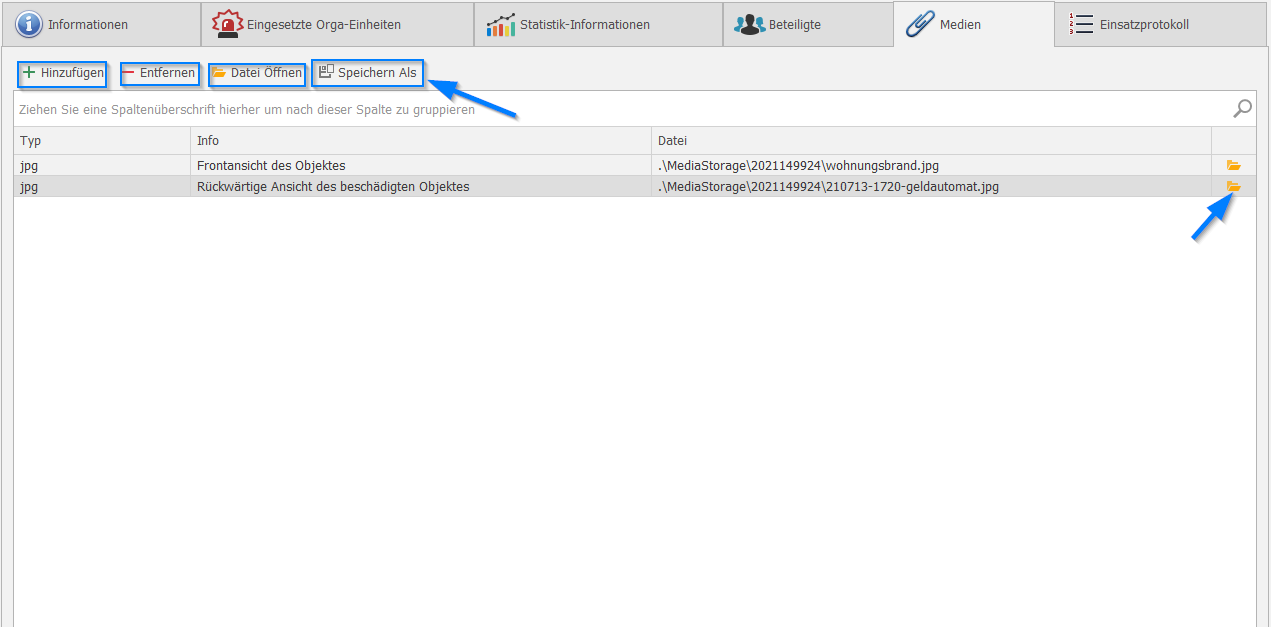
Die Abbildung zeigt die Medienverwaltung im Einsatzbericht. Die Oberfläche gliedert sich in folgende Bereiche:
Medienliste (oben): Hier werden alle bereits zum Einsatz hinterlegten Mediendateien tabellarisch angezeigt. Jede Datei ist mit Pfad, Typ und Zusatzinformationen versehen. Über die Buttons
HinzufügenundEntfernenkönnen Medien ergänzt oder gelöscht werden.Vorschau und Details (rechts): Mit dem Daten Icon oder Doppelklick auf den Dateipfad wird eine Vorschau des Mediums geöffnet (z. B. Bildanzeige im Popup).
Informationsbereich (rechts): Hier können Zusatzinformationen zu jeder Datei hinterlegt werden, z. B. Beschreibung, Quelle oder Kontext zum Einsatz.
Bedienelemente (rechts): Funktionen wie Speichern, Drucken oder Verlauf stehen zur Verfügung. Pflichtfelder und gesperrte Felder werden farblich hervorgehoben.
Schritt für Schritt:
Medienformular öffnen:Navigieren Sie zum Tab „Medien“ im Einsatzbericht.Medien hinzufügen:Klicken Sie aufHinzufügen, wählen Sie die gewünschte Datei (z. B. Foto, PDF) von Ihrem PC aus und bestätigen Sie die Auswahl.Datei erscheint in der Medienliste:Die Datei wird mit Pfad und Typ angezeigt.Zusatzinformationen erfassen:Klicken Sie unterTypaufKein Eintragund wählen Sie bei Bedarf eine Beschreibung aus dem Dropdown-Menü aus.Falls nicht vorhanden, können Sie in dem
Infofeldmanuell eine Beschreibung eingeben, um die Datei besser zuordnen zu können.Medien anzeigen:Nutzen Sie dasDateisymboloder einenDoppelklick, um eine Vorschau zu öffnen (z. B. Bildanzeige im Popup).Medien entfernen:Markieren Sie einen Eintrag und klicken Sie aufEntfernen, um die Datei aus der Liste zu löschen.Speichern Als:Lokale Sicherung von Cloud-Daten.Ermöglicht denDownload eines ausgewählten Mediums direkt aus dem Cloud-Speicherauf den lokalen Rechner.Speichern:Vergessen Sie nicht, IhreÄnderungen zu speichern, damit die Medien dem Einsatzbericht dauerhaft zugeordnet bleiben.
Best Practice:
Hinterlegen Sie zu jedem Medium eine aussagekräftige Beschreibung (z. B. „Foto – Wohnungsbrand, Einsatzstelle Rückseite, 07.12.2021“). So können Medien später leichter gefunden und korrekt zugeordnet werden. Nutzen Sie die Vorschaufunktion, um die Qualität und Relevanz der Datei vor dem Speichern zu prüfen.
Was tun, wenn...
...eine Datei nicht hochgeladen werden kann?
Prüfen Sie, ob das Dateiformat unterstützt wird (z. B. JPG, PNG, PDF). Kontrollieren Sie die Dateigröße und die Netzwerkverbindung....ein Medium versehentlich gelöscht wurde?
Nutzen Sie ggf. die Funktion „Verlauf“ oder wenden Sie sich an die Administration, um gelöschte Dateien wiederherzustellen....die Vorschau nicht funktioniert?
Stellen Sie sicher, dass das Medium nicht beschädigt ist und ein unterstütztes Format vorliegt. Prüfen Sie die Einstellungen Ihres Browsers oder Viewers.
Automatischer Verfügbarkeitscheck des Medienspeichers
Das System prüft die Erreichbarkeit und Funktionsfähigkeit des Medienspeichers automatisch:
Aktionsbezogen: BeiHochladen,Herunterladen,LöschenundÖffnenvon Dateien.Hintergrundprüfung: Zusätzlich inregelmäßigen Abständen(ca. alle20–30 Sekunden).Testablauf: Es wird eineTestdatei angelegt, anschließendausgelesen(inklusive Inhaltsvergleich) und danachgelöscht.Fehleranzeige: Schlägt der Check fehl, erscheint unten links in der Statusleiste eine Meldung.
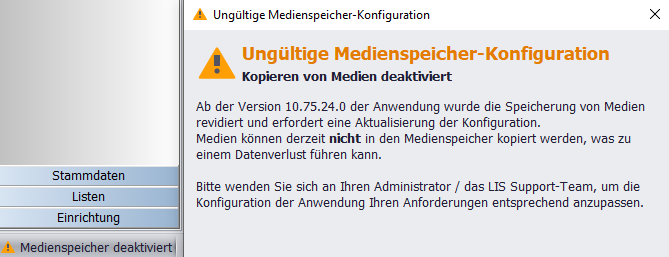
Medienspeicher deaktiviert
Dieser Hinweis signalisiert ein kritisches Problem in der Konfiguration der Dateiablage, das zu Datenverlust führen kann, da kein Speicherort definiert ist.
Das Problem
Wenn Sie diese Meldung sehen, ist kein Speicherort für Ihre Medien und Dokumente festgelegt.
Das bedeutet:
Sie können
keine Dateien hochladenHochgeladene Dateien gehen möglicherweise
verlorenDas System weiß nicht,
woDateien gespeichert werden sollen
Wann der Hinweis erscheint:
- Ort: Der Hinweis "
Medienspeicher deaktiviert" erscheintunten linksim Formular, wenn Sie die Einsatznachbearbeitung öffnen.
Lösung durch Administrator
Was der Administrator tun muss
Der Administrator muss einen Medienspeicherort konfigurieren.
Dateisystem konfigurieren
Schritte:
Netzwerkfreigabe einrichten (z. B.
\\Server\Medien\)Berechtigungen setzen(Lese-/Schreibrechte)Speicherort im System hinterlegenKonfiguration testen
Häufige Fragen
Kann ich das Problem selbst beheben?
Nein. Die Konfiguration erfordert Administratorrechte und technisches Wissen.
Sind meine bisherigen Dateien weg?
Nein. Bereits gespeicherte Dateien sind normalerweise noch vorhanden – nur vorübergehend nicht erreichbar.
Ausnahme: Wenn Sie während der Fehlermeldung Dateien hochgeladen haben, könnten diese verloren sein.
Wie dringend ist das Problem?
Sehr dringend!
| Priorität | Begründung |
|---|---|
Kritisch |
Datenverlust droht |
Hoch |
Systemfunktion eingeschränkt |
Sofort |
Administrator muss umgehend handeln |
Merke: Dieses Problem erfordert sofortiges Handeln durch den Administrator!
Was können Sie tun?
Dialog aufrufen
Sie können durch Anklicken des gelb hinterlegten Ausrufezeichens den Dialog "Ungültige Medienspeicher-Konfiguration" aufrufen.
Wichtig: Dieser Dialog zeigt nur das Problem – Sie können es
nicht selbst beheben!
Aufgrund des kritischen Konfigurationsmangels und der Gefahr von Datenverlust wenden Sie sich umgehend an:
Ihren
Administrator(IT-Abteilung)Oder an das
Lis Support-Team
Wann Lis Support kontaktieren:
Ihr
interner Administratorist nicht erreichbarDas Problem tritt
nach einem UpdateaufIhr
Administratorbenötigt Unterstützung
Bis zur Lösung
Was Sie NICHT tun sollten:
Keine Dateien hochladen– sie gehen verloren!Nicht ignorieren– das Problem löst sich nicht von selbst!Nicht selbst konfigurieren– erfordert Administratorrechte!
Was Sie tun können:
Kollegen informieren– niemand soll Dateien hochladenAlternative nutzen– Dokumente vorübergehend lokal speichernNachfassen– Administrator an Dringlichkeit erinnern
Typische Meldungen bei fehlendem Medienserver
Wenn kein Medienserver beziehungsweise kein BLOB-Storage-Provider konfiguriert ist, können folgende Meldungen erscheinen:
Abbildung: Statusleistenhinweis bei fehlender Medienserver-Konfiguration.

Statusleiste unten links:
Medienspeicher deaktiviertMedienserver-FehlerHinweisfenster:
Medienserver-Verbindung gestörtDas Hinzufügen und Holen von Dateien ist derzeit nicht möglich.Gemeldeter Fehler: No BLOB Storage provider was used! At least one provider must be configured to be able to use the BLOB Storing System.Dialog „Datei öffnen“:

Abbildung: Fehlerdialog beim Öffnen oder Hinzufügen von Medien ohne aktiven BLOB-Storage-Provider.
Beim Öffnen der Datei ist ein unerwarteter Fehler aufgetreten.Blob store is not healthy: No BLOB Storage provider was used! At least one provider must be configured to be able to use the BLOB Storing System.
Troubleshooting bei Medienserver-Fehlern
Sofortmaßnahmen für Anwender
Keine Uploads durchführen, bis der Fehler behoben ist.Bereits ausgewählte Dateiaktionen (
Öffnen,Herunterladen,Löschen) abbrechen und nicht mehrfach wiederholen.Meldungstext und Uhrzeit notieren und an die Administration weitergeben.
Falls notwendig, Dokumente vorübergehend lokal in einem definierten Übergangsordner sichern.
Medienserver (Objektspeicher) (optional)
Der Medienserver bietet eine zentrale, dateiunabhängige Alternative zum standardmäßigen dateibasierten Medienspeicher (z. B. eine Netzwerkfreigabe).
Was ist ein Medienserver?
Standard: Dateibasierter Speicher
Normalerweise werden Ihre Medien (Fotos, PDFs, Dokumente) in einem Ordner auf einem Server gespeichert – wie auf Ihrem Computer oder in einer Netzwerkfreigabe.
Beispiel:
\Server\Medien\Personal\Hans_Mueller\Vertrag.pdf
\Server\Medien\Dienste\Einsatz_2025\Foto1.jpg
Alternative: (Medienserver)
Ein Medienserver funktioniert anders: Die Dateien werden nicht in Ordnern abgelegt, sondern als einzelne Objekte in einer Datenbank verwaltet.
Vorteile:
Bessere Zugriffskontrolle
Höhere Sicherheit
Schnellere Suche
Skalierbarkeit
Verfügbare Optionen
Sie haben drei Möglichkeiten, wie Sie Ihre Medien speichern:
| Option | Beschreibung | Typ |
|---|---|---|
| Dateisystem (Standard) | Speicherung in Ordnern auf einem Server | Dateibasiert |
| MinIO | Objektspeicher-Software (Open Source) | Objektbasiert |
| NetApp | Professionelle Storage-Lösung | Objektbasiert |
Option: Dateisystem (Standard)
Wie es funktioniert:
Medienwerden inOrdnern gespeichertWie auf Ihrem
Computeroder in einerNetzwerkfreigabe
Vorteile:
Einfach einzurichtenBekannte Funktionsweise
Nachteile:
Schwierigere ZugriffskontrolleWeniger skalierbar
Option: MinIO
Wie es funktioniert:
MinIOist eineSoftware für ObjektspeicherungMedienwerden als Objekte in einerDatenbank verwaltet
Vorteile:
Open Source(kostenlos)Gute ZugriffskontrolleHohe Performance
Option: NetApp
Wie es funktioniert:
NetAppist eineprofessionelleEnterprise-LösungBietet erweiterte
Sicherheits- und Backup-Funktionen
Vorteile:
Enterprise-FunktionenHöchste SicherheitProfessioneller Support
Konfiguration und Migration
Wenn Sie vom dateibasierten Speicher auf einen Objektspeicher umsteigen möchten, sind einige Schritte notwendig.
Konfigurationsprüfung
Bevor Sie eine der drei Speichervarianten nutzen, ist eine Konfigurationsprüfung notwendig.
Was wird geprüft:
Ist die
Verbindung zum Speicher erreichbar?Sind die
Zugangsdaten korrekt?Sind die
Berechtigungen richtig gesetzt?Ist genügend
Speicherplatz vorhanden?
Automatische Übernahme
Nach der Installation des Objektspeichers werden alle Medien/Dokumente automatisch übernommen.
Ablauf:
Schritt 1: Objektspeicher installieren und konfigurieren
↓
Schritt 2: System prüft alle vorhandenen Dateien
↓
Schritt 3: Alle Dateien werden automatisch in den Objektspeicher kopiert
↓
Schritt 4: Dateien sind jetzt im Objektspeicher verfügbar
Beispiel:
| Vorher (Dateisystem) | Nachher (Objektspeicher) |
|---|---|
\\Server\Medien\Personal\Mueller\Vertrag.pdf |
Objekt-ID: abc123-mueller-vertrag |
\\Server\Medien\Dienste\Einsatz_2025\Foto.jpg |
Objekt-ID: xyz789-einsatz-foto |
Manuelle Bereinigung
Die alten Dateien im Dateisystem bleiben zunächst erhalten und müssen manuell entfernt werden.
Warum manuell?
Sicherheit: Sie könnenvorher prüfen, ob alleskorrekt übernommenwurdeBackup: Diealten Dateiendienen alsSicherheitskopie
Vorgehen:
PrüfenSie, ob alleMedien im Medienserver verfügbarsindErstellenSie einBackupder alten DateienLöschenSie die Dateien im Dateisystem
Wichtig: Löschen Sie die alten Dateien erst, wenn Sie sicher sind, dass alles funktioniert!
Vorteile und Bedienung
Identische Bedienung
Aus Anwendersicht ändert sich nichts!
Für Sie als Benutzer:
Sie ladenDateien hochwie gewohntSie öffnenDateienwie gewohntSie löschenDateienwie gewohnt
Im Hintergrund:
Das System
speichertdie Dateienautomatisch im MedienserverDie
zugeordneten Dokumente/Medien werden typisiertAlles wird
sicher und kontrolliert gespeichert
Beispiel: Dokument hochladen
Mit Dateisystem:
Sie klicken auf "
Datei hochladen"Sie
wähleneineDateiausDie
Dateiwird in einen Ordnerauf dem Server gespeichert
Mit Medienserver:
Sie klicken auf "Datei hochladen" ←
genau gleich!Sie wählen eine Datei aus ←
genau gleich!Die Datei wird als Objekt im Medienserver gespeichert ←
passiert automatisch!
Für Sie macht es keinen Unterschied!
Einsatzgrund: Zugriffskontrolle
Der Hauptgrund für einen Medienserver ist die bessere Zugriffskontrolle.
Problem ohne Medienserver
Wenn alle Dateien in einem Ordner liegen, kann jeder mit Zugriff alle Dateien sehen.
Beispiel:
\Server\Medien\Fotos
├── Hans_Mueller
│ ├── .pdf
│ └── Gehaltsabrechnung.pdf
Medienserver / Objektspeicher (optional)
Der Medienserver ist eine moderne, zentrale Lösung für die Ablage und Verwaltung von Einsatzmedien (z. B. Fotos, Dokumente, Videos). Er ersetzt oder ergänzt das klassische Dateisystem und bietet viele Vorteile für die Einsatznachbearbeitung.
Keine feingranulare Rechtevergabe möglich
Was ist ein Medienserver
Statt Medien in klassischen Ordnerstrukturen auf einem Server zu speichern, werden sie beim Medienserver als einzelne Objekte in einer Datenbank verwaltet. Das sorgt für mehr Sicherheit, bessere Kontrolle und eine schnellere Suche.
Vorteile für die Einsatzdokumentation:
Zentrale, sichere Ablage aller Einsatzmedien
Präzise Zugriffskontrolle (z. B. nur bestimmte Nutzer sehen bestimmte Medien)
Schnelle Recherche und Filtermöglichkeiten
Automatische Sicherung und Versionierung
Speicheroptionen im Überblick
Sie können Medien auf verschiedene Arten speichern:
Dateisystem (Standard): Medien werden wie gewohnt in Ordnern auf einem Server abgelegt.
MinIO: Open-Source-Objektspeicher, der Medien als Objekte in einer Datenbank verwaltet.
NetApp: Professionelle Enterprise-Lösung mit erweiterten Sicherheits- und Backup-Funktionen.
Umstieg und Bedienung
Für Anwender bleibt alles wie gewohnt:
Medien werden wie bisher hochgeladen, angezeigt und gelöscht.
Im Hintergrund sorgt das System für die sichere Ablage im Medienserver.
Die Bedienung im Einsatzbericht ändert sich nicht – Sie nutzen weiterhin die bekannten Buttons und Funktionen.
Best Practice:
Nutzen Sie die Vorteile des Medienservers für eine lückenlose, sichere Einsatzdokumentation. Hinterlegen Sie zu jedem Medium eine Beschreibung und ordnen Sie Medien gezielt Einsatzberichten zu.
Was tun, wenn ...?
- ...Medien nach Umstellung fehlen?
Prüfen Sie, ob die Migration abgeschlossen ist und alle Medien übernommen wurden. Wenden Sie sich bei Problemen an die Administration. - ...Sie Medien nicht hochladen können?
Kontrollieren Sie die Verbindung zum Medienserver und die Dateiberechtigungen. Prüfen Sie, ob das Dateiformat unterstützt wird. - ...Sie unsicher sind, wo Ihre Medien gespeichert werden?
Die Speicherart wird vom System/Administrator festgelegt. Im Zweifel hilft ein Blick in die Einstellungen oder Rückfrage beim Support.
Fazit:
Der Medienserver sorgt für eine sichere, nachvollziehbare und komfortable Verwaltung aller Einsatzmedien – ohne Mehraufwand für die Anwender.
Wenn kein Medienspeicher definiert ist, können Ihre wichtigen Dokumente verloren gehen.
Betroffene Dokumente:
| Dokumenttyp | Beispiele | Kritikalität |
|---|---|---|
| Verträge | Arbeitsverträge, Zusatzvereinbarungen | Hoch |
| Zertifikate | Lehrgangsnachweise, Qualifikationen | Hoch |
| Führerscheine | Führerscheinkopien | Mittel |
| Fotos | Bewerbungsfotos, Einsatzbilder | Niedrig |
| Gesundheitsnachweise | G26-Untersuchungen, Tauglichkeitsatteste | Hoch |