Messgerät

Das Messgerät-Element im Report Designer bietet Ihnen die Möglichkeit, grafische Messgeräte in Ihren Bericht einzubinden. Diese können verwendet werden, um visuell Daten oder Metriken darzustellen.
Verwendung des Messgerät-Elements:
Öffnen Sie den Report Designer und erstellen Sie einen neuen Bericht oder öffnen Sie einen vorhandenen Bericht.
Ziehen Sie das
Messgerät-Element aus der Toolbox in den Berichtsentwurf.Passen Sie die oben genannten Eigenschaften des Messgeräts nach Ihren Anforderungen an. Zum Beispiel können Sie den Wert, den Mindest- und Höchstwert, den Typ des Messgeräts, die Farbskala, usw. festlegen.
Binden Sie den Wert des Messgeräts an Ihr Datenfeld, falls erforderlich.
Vorschau oder veröffentlichen Sie Ihren Bericht, um das Messgerät in Aktion zu sehen.
Eigenschaften des Messgerät-Elements:
Wert: → Bestimmt den aktuellen Wert des Messgeräts.
Minimumwert: → Der niedrigste Wert, den das Messgerät anzeigen soll.
Maximumwert: → Der höchste Wert, den das Messgerät anzeigen soll.
Messgerättyp: → Bestimmt den Typ des Messgeräts, z. B. Zeiger, Füllung, etc.
Farbskala: → Erlaubt es, eine Farbskala für das Messgerät festzulegen.
Anzeigewinkel: → Bestimmt den Winkelbereich, über den das Messgerät Werte anzeigen soll.
Hintergrundfarbe: → Die Farbe des Hintergrunds des Messgeräts.
Schriftfarbe: → Die Farbe des Textes auf dem Messgerät.
Messgerätbereich: → Ermöglicht die Definition von benutzerdefinierten Bereichen auf dem Messgerät.
Anzeigewert: → Gibt an, ob der aktuelle Wert auf dem Messgerät angezeigt werden soll.
Darstellung
• Hintergrundfarbe
Die Eigenschaft Hintergrundfarbe im Messgerät-Kontrollelement ermöglicht es Ihnen, die Hintergrundfarbe des Messgeräts anzupassen. Diese Option kann verwendet werden, um das Aussehen und die Darstellung des Messgeräts in Ihrem Bericht anzupassen.
Hier sind die Schritte, um die Hintergrundfarbe des Messgeräts im Report Designer anzupassen:
Öffnen Sie den Report Designer und öffnen Sie Ihren Bericht.
Navigieren Sie zu dem Messgerät-Kontrollelement, dessen Hintergrundfarbe Sie ändern möchten.
Suchen Sie nach der Eigenschaft `Hintergrundfarbe´ in den Eigenschaften des Messgeräts.
Wählen Sie die gewünschte Hintergrundfarbe aus. Sie können entweder eine Standardfarbe auswählen oder eine benutzerdefinierte Farbe durch Eingabe des Farbcodes oder durch Auswahl aus einem Farbwähler festlegen.
Speichern Sie Ihre Änderungen.
Alternativ können Sie auch die Formatierungstoolbar verwenden, um die Hintergrundfarbe des Messgeräts anzupassen.
• Grenzen, Grenzfarbe und Grenzbreite
Die Grenzen, Grenzfarbe und Grenzbreite ermöglichen es Ihnen, die Darstellung der Grenzen des Messgeräts anzupassen. Diese Optionen können verwendet werden, um die äußeren Linien des Messgeräts zu definieren und seine visuelle Präsentation zu verbessern.
Anpassen der Grenzeneinstellungen:
Grenzen: → Diese Eigenschaft bestimmt, ob Grenzen um das Messgerät angezeigt werden sollen oder nicht. Sie können zwischen Ja und Nein wählen, um zu entscheiden, ob das Messgerät Grenzen haben soll oder nicht.
Grenzfarbe: → Hier können Sie die Farbe der Grenzen des Messgeräts festlegen. Sie können eine Standardfarbe auswählen oder eine benutzerdefinierte Farbe durch Eingabe des Farbcodes oder Auswahl aus einem Farbwähler festlegen.
Grenzbreite: → Diese Eigenschaft bestimmt die Dicke der Grenzen des Messgeräts. Sie können eine Breite in Pixeln angeben, z. B. 1px für eine dünnere Linie oder 3px für eine dickere Linie.
So passen Sie die Grenzeneinstellungen an:
Öffnen Sie Ihren Bericht.
Navigieren Sie zu dem Messgerät-Kontrollelement, dessen Grenzeneinstellungen Sie anpassen möchten.
Wählen Sie
Grenzen,GrenzfarbeundGrenzbreitein den Eigenschaften des Messgeräts.Grenzen: → Wählen Sie
JaoderNein, je nachdem, ob Sie Grenzen um das Messgerät anzeigen möchten oder nicht.Grenzfarbe: → Wählen Sie die gewünschte Farbe aus dem Farbwähler aus oder geben Sie den Farbcode ein.
Grenzbreite: → Geben Sie die gewünschte Breite der Grenze in Pixeln an. Speichern Sie Ihre Änderungen.
Mit Anpassung der Grenzeneinstellungen können Sie das Erscheinungsbild des Messgeräts in Ihrem Bericht verbessern und es besser in Ihr Design integrieren. Die Grenzen können verwendet werden, um das Messgerät visuell abzugrenzen und hervorzuheben.
• Vordergrund Farbe
Die Vordergrundfarbe im Messgerät-Kontrollelement ermöglicht es Ihnen, die Textfarbe für das Element anzupassen. Diese Option kann verwendet werden, um den Text im Messgerät anzupassen, z. B. um ihn besser lesbar oder passend zum Design zu machen.
Anpassen der Vordergrundfarbe:
- Vordergrundfarbe: → Diese Eigenschaft bestimmt die Textfarbe des Messgeräts. Sie können eine Standardfarbe auswählen oder eine benutzerdefinierte Farbe durch Eingabe des Farbcodes oder Auswahl aus einem Farbwähler festlegen.
So passen Sie die Vordergrundfarbe an:
Navigieren Sie zu dem Messgerät-Kontrollelement, dessen Vordergrundfarbe Sie anpassen möchten.
Suchen Sie nach der Eigenschaft
Vordergrundfarbein den Eigenschaften des Messgeräts.Wählen Sie die gewünschte Textfarbe aus dem Farbwähler aus oder geben Sie den Farbcode ein.
Speichern Sie Ihre Änderungen.
Sie können auch die Formatierungstoolbar verwenden, um die Vordergrundfarbe des Messgeräts anzupassen:
• Formatierungsregeln
Die Verwendung von Formatierungsregeln ist besonders nützlich, um wichtige Daten hervorzuheben oder um Benutzern eine einfache visuelle Interpretation der Daten zu ermöglichen.
Die Regeln können bedingte Formatierungen sein, die auf bestimmte Kriterien angewendet werden, um das Aussehen des Messgeräts basierend auf den Daten oder anderen Bedingungen anzupassen.
Öffnen Sie das Messgerät-Kontrollelement, für das Sie Formatierungsregeln festlegen möchten, und suchen Sie nach der Eigenschaft
Formatierungsregelnin den Eigenschaften des Messgeräts.Wählen Sie im Editor die Formatierungsregeln, um neue Regeln hinzuzufügen oder vorhandene Regeln zu bearbeiten.
Im Formatierungsregel-Editor können Sie Bedingungen festlegen, unter denen die Formatierung angewendet werden soll, z. B. „Wenn der Wert größer als 100 ist“.
Definieren Sie die Formatierungsoptionen für jede Regel, z. B. Farbe, Schriftart, Hintergrund, usw.
Priorisieren Sie die Regeln, indem Sie die Reihenfolge ändern. Regeln mit höherer Priorität werden zuerst angewendet.
Speichern Sie wie gewohnt Ihre Änderungen.
Unterstützend kann auch der Abschnitt Bedingtes Ändern der Darstellung von Elementen für Sie sein.
• Abstand
Die Eigenschaft Abstand im Messgerät-Kontrollelement ermöglicht es Ihnen, Einrückwerte festzulegen, um die Ränder des Labels zum Inhalt zu bestimmen. Dies bedeutet, dass Sie den Abstand zwischen dem Text (Label) im Messgerät und dem Rand des Messgeräts anpassen können. Das Anpassen des Abstands ist nützlich, um das Layout des Messgeräts zu verbessern und sicherzustellen, dass der Text ordentlich und ansprechend innerhalb des Messgeräts platziert ist.
Anpassen des Abstands:
Abstand oben: → Legt den Abstand zwischen dem oberen Rand des Labels und dem oberen Rand des Messgeräts fest.
Abstand unten: → Legt den Abstand zwischen dem unteren Rand des Labels und dem unteren Rand des Messgeräts fest.
Abstand links: → Legt den Abstand zwischen dem linken Rand des Labels und dem linken Rand des Messgeräts fest.
Abstand rechts: → Legt den Abstand zwischen dem rechten Rand des Labels und dem rechten Rand des Messgeräts fest.
So passen Sie den Abstand an:
Öffnen Sie Ihren Bericht im Report Designer.
Navigieren Sie zu dem Messgerät-Kontrollelement, dessen Abstand Sie anpassen möchten.
Suchen Sie in den Eigenschaften des Messgeräts nach „Abstand oben“, „Abstand unten“, „Abstand links“ und „Abstand rechts“.
Geben Sie die gewünschten Einrückwerte in Berichtsmesseinheiten (z. B. Pixel) für jeden Abstand ein.
Speichern Sie Ihre Änderungen.
Beispiel: → Angenommen, Sie möchten den Abstand des Textes im Messgerät zum Rand des Messgeräts anpassen:
Abstand oben: 5 Pixel
Abstand unten: 5 Pixel
Abstand links: 10 Pixel
Abstand rechts: 10 Pixel
Durch diese Einstellungen wird der Text im Messgerät um 5 Pixel vom oberen und unteren Rand sowie um 10 Pixel vom linken und rechten Rand eingerückt.
• Style Priorität
Die Style Priorität ist eine Eigenschaft, die in vielen Design- und Entwicklungsanwendungen verwendet wird, um die Reihenfolge der Anwendung von verschiedenen Stilen auf ein Element festzulegen. Im Kontext des Messgerät-Kontrollelements können Sie damit bestimmen, welche Stilelemente Vorrang haben sollen, wenn es mehrere Stile gibt, die auf das Messgerät angewendet werden.
Anwendung der Style Priorität:
Eigenschaft „Style Priorität“: → Diese Eigenschaft ermöglicht es Ihnen, die Priorität der verschiedenen Stilelemente festzulegen, die auf das Messgerät angewendet werden. Zum Beispiel können dies Hintergrundfarbe, Randfarbe, Schriftart usw. sein.
Verwendung:
- Ein niedrigerer Wert bedeutet, dass dieser Stil Vorrang vor anderen hat. Zum Beispiel: Wenn die Style Priorität für die Hintergrundfarbe auf „1“ gesetzt ist und für die Schriftfarbe auf „2“, wird die Hintergrundfarbe Vorrang vor der Schriftfarbe haben.
Ein höherer Wert bedeutet, dass dieser Stil weniger Priorität hat und erst angewendet wird, wenn andere Stile mit niedrigerer Priorität bereits festgelegt wurden. Beispiel:
Wenn Sie eine Style Priorität von „1“ für die Hintergrundfarbe und „2“ für die Schriftfarbe festlegen, wird die Hintergrundfarbe Vorrang vor der Schriftfarbe haben. Wenn beide Stile gleichzeitig gelten würden, würde die Hintergrundfarbe angewendet werden, da sie eine höhere Priorität hat.
Beispiel: → Angenommen, Sie haben ein Messgerät, das den Umsatz eines Unternehmens anzeigt. Sie möchten die Hintergrundfarbe priorisieren, damit sie immer Vorrang hat, selbst wenn andere Stile angewendet werden:
Hintergrundfarbe: Style Priorität = 1
Schriftfarbe: Style Priorität = 2
In diesem Beispiel wird die Hintergrundfarbe immer Vorrang haben, selbst wenn die Schriftfarbe auch angewendet wird. Dies hilft sicherzustellen, dass die Hintergrundfarbe immer sichtbar ist und nicht von anderen Stilen überdeckt wird. Siehe auch Stilkonzepte verstehen.
• Stile
Die Stile Eigenschaft im Messgerät-Kontrollelement ermöglicht es Ihnen, zwischen verschiedenen vordefinierten Stilen für das Element zu wählen. Diese Stile können für gerades und ungerades Layout verwendet werden, um das Aussehen des Messgeräts anzupassen. Sie können auch bereits existierende Stile einem Element zuordnen oder neue Stile erstellen und anwenden.
Anwendung der Stile-Eigenschaft:
Eigenschaft Stile: → Diese Eigenschaft bietet eine Dropdown-Liste von vordefinierten Stilen, aus denen Sie wählen können. Diese Stile können bereits vorhanden sein oder von Ihnen erstellt worden sein.
Verwendung:
Wählen Sie einen Stil aus der Dropdown-Liste aus, um ihn auf das Messgerät anzuwenden.
Die vordefinierten Stile könnten beispielsweise verschiedene Farbkombinationen, Schriftarten, Randstile usw. enthalten.
Wenn Sie möchten, können Sie auch neue Stile erstellen und diese der Liste hinzufügen.
Die Verwendung der Stile -Eigenschaft beginnt wie in jeder Option mit der Öffnung des ReportDesigner und der Navigation zum Kontrollelement welches Sie verwenden möchten.
Dann suchen Sie nach der Eigenschaft
Stilein den Eigenschaften des Messgeräts.Öffnen Sie das Dropdown-Menü der Stile und wählen Sie den gewünschten Stil aus der Liste aus.
Abschließend Speichern Sie Ihre Änderungen.
Für weitere Informationen zur Vererbung von Stilen, siehe Stilkonzepte verstehen.
• Ansicht Stil
Durch die Verwendung der Ansicht Stil-Eigenschaft können Sie schnell und einfach das Erscheinungsbild Ihres angezeigten Messgeräts ändern, indem Sie vordefinierte Stile auswählen, ohne jedes einzelne Detail manuell anpassen zu müssen. Dieser Stil bestimmt das Aussehen und das Design des Messgeräts, das in Ihrem Bericht angezeigt wird.
Anwendung der Ansicht Stil-Eigenschaft:
Eigenschaft Ansicht Stil: → Diese Eigenschaft bietet eine Dropdown-Liste von vordefinierten Stilen, aus denen Sie wählen können. Diese Stile können bereits vorhanden sein oder von Ihnen erstellt worden sein.
Verwendung:
Wählen Sie einen Stil aus der Dropdown-Liste aus, um ihn auf das angezeigte Messgerät anzuwenden.
Die vordefinierten Stile könnten verschiedene Farbkombinationen, Schriftarten, Randstile usw. enthalten.
Wenn Sie möchten, können Sie auch neue Stile erstellen und diese der Liste hinzufügen.
• Ansicht Themen
Die Verwendung der Ansicht Themen-Eigenschaft ermöglicht es Ihnen, schnell und einfach das Erscheinungsbild Ihres angezeigten Messgeräts zu ändern, indem Sie vordefinierte Themen auswählen, ohne jedes einzelne Detail manuell anpassen zu müssen.
Anwendung der Ansicht Themen-Eigenschaft:
Eigenschaft Ansicht Themen: → Diese Eigenschaft bietet eine Dropdown-Liste von vordefinierten Themen, aus denen Sie wählen können. Diese Themen enthalten Farbkombinationen für verschiedene Teile des Messgeräts wie Hintergrund, Text, Rand usw.
Verwendung:
Wählen Sie ein Thema aus der Dropdown-Liste aus, um die Farbdarstellung des angezeigten Messgeräts anzupassen.
Die vordefinierten Themen können verschiedene Stilrichtungen oder Designs repräsentieren, z. B. „Hell“, „Dunkel“, „Modern“, „Klassisch“ usw.
• Ansicht Typ
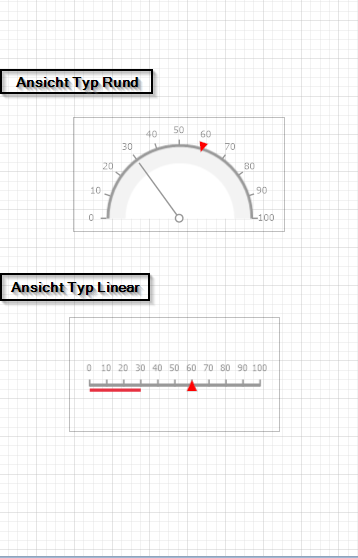
Rundes Messgerät (Ansicht Typ Rund):
Bei dieser Ansicht wird das Messgerät in einer runden Form angezeigt.
Die Darstellung ähnelt einem klassischen runden Messinstrument, das häufig für Anwendungen wie Geschwindigkeitsmesser oder Temperaturanzeiger verwendet wird.
Diese Ansicht ist besonders nützlich, wenn Sie eine visuell ansprechende, leicht verständliche Darstellung für Werte wie Prozentsätze, Zahlen oder andere Metriken wünschen.
Die Anzeige erfolgt typischerweise in einem kreisförmigen Design, das den Wert anhand einer Zeigerposition oder einer Füllung des Kreises darstellt.
Um den Ansichtstyp auf
Rundzu setzen, wählen Sie diese Option in den Eigenschaften des Messgeräts aus.
Lineares Messgerät (Ansicht Typ Linear):
Bei dieser Ansicht wird das Messgerät in einer linearen Form angezeigt.
Die Darstellung ähnelt einem horizontalen oder vertikalen Balkendiagramm, das typischerweise zur Visualisierung von linearen Werten wie Zahlen oder Prozentsätzen verwendet wird.
Diese Ansicht eignet sich gut für die Anzeige von Werten, die auf einem linearen Maßstab von links nach rechts oder von oben nach unten dargestellt werden können.
Die Anzeige erfolgt in Form eines Balkens, der sich entsprechend dem Wert füllt oder bewegt.
Um den Ansichtstyp auf
Linearzu setzen, wählen Sie diese Option in den Eigenschaften des Messgeräts aus.
Verhalten
• Vertikaler Anker
Die Verwendung der Vertikaler Anker-Eigenschaft ermöglicht es Ihnen, das Verhalten von Labels oder Elementen in Bezug auf die Seite oder andere Elemente im Bericht anzupassen, um ein gewünschtes Layout und Anzeigeverhalten zu erreichen.
Anwendung des Vertikalen Ankers:
Eigenschaft Vertikaler Anker: → Diese Eigenschaft bietet eine Auswahlmöglichkeit, um den vertikalen Ankerstil festzulegen.
Verwendung:
Obere Elemente: → Das Label bleibt am oberen Rand des unteren Elements oder der Seite gebunden.
Untere Elemente: → Das Label bleibt am unteren Rand des oberen Elements oder der Seite gebunden.
Obere und untere Elemente: → Das Label bleibt sowohl am oberen als auch am unteren Rand gebunden.
• Skripte
Die Skripte Eigenschaft im Kontext eines Elements ermöglicht es Ihnen, benutzerdefinierte Skripte hinzuzufügen, die bestimmte Aktionen ausführen, wenn Ereignisse eintreten. Diese Skripte können verwendet werden, um das Verhalten oder die Darstellung des Elements zu steuern.
Anwendung der Skripte-Eigenschaft:
Eigenschaft Skripte: → Diese Eigenschaft bietet die Möglichkeit, benutzerdefinierte Skripte hinzuzufügen, um bestimmte Aktionen auszuführen.
Verwendung:
Fügen Sie Skripte hinzu, um auf Ereignisse wie Klicks, Datenänderungen oder andere benutzerdefinierte Interaktionen zu reagieren.
Die Skripte können in einer bestimmten Programmiersprache wie JavaScript geschrieben werden.
Verwenden Sie Skripte, um Berechnungen durchzuführen, Daten zu aktualisieren, Benutzereingaben zu validieren usw.
Skripte-Eigenschaft anwenden:
Öffnen Sie den Skript-Editor, um benutzerdefinierte Skripte hinzuzufügen oder zu bearbeiten.
Schreiben Sie Ihr Skript in der gewünschten Programmiersprache (z. B. JavaScript).
Speichern Sie Ihre Skriptänderungen.
Die Verwendung der Skripte ermöglicht es Ihnen, benutzerdefinierte Interaktionen und Verhaltensweisen für Ihre Berichtselemente zu erstellen, die über einfache statische Eigenschaften hinausgehen.
Für weitere Informationen zu Skripten, siehe Ereignisse mit Skripten bearbeiten
• Sichtbar
Die Verwendung der Sichtbar-Eigenschaft ermöglicht es Ihnen, die Anzeige von Elementen im Bericht dynamisch zu steuern, je nach Ihren Anforderungen und den Bedingungen des Berichts.
Anwendung der Sichtbar-Eigenschaft:
Eigenschaft Sichtbar: → Diese Eigenschaft bietet die Möglichkeit, die Sichtbarkeit des Elements zu steuern.
Verwendung:
Setzen Sie die
Sichtbar-Eigenschaft auf „Ja“ (true), wenn das Element in der Druckvorschau sichtbar sein soll.Setzen Sie die
Sichtbar-Eigenschaft auf „Nein“ (false), wenn das Element in der Druckvorschau unsichtbar sein soll.
Vorgehen:
Suchen Sie nach der Eigenschaft
Sichtbarin den Eigenschaften des Elements.Setzen Sie die Eigenschaft auf
Ja(true) oderNein(false) entsprechend Ihrer Anforderungen.Speichern Sie Ihre Änderungen.
Beispiel → Angenommen, Sie haben ein Bild-Element in Ihrem Bericht, das ein Logo darstellt. Sie möchten, dass dieses Logo nur in der Druckvorschau angezeigt wird, nicht jedoch in der Bildschirmansicht:
- Setzen Sie die
Sichtbar-Eigenschaft des Bild-Elements aufJa(true).
Dadurch wird das Bild-Element nur in der Druckvorschau angezeigt, wenn der Bericht gedruckt wird.
Daten
Die Verwendung der Datenbindung-Eigenschaft ermöglicht es Ihnen, die Daten aus Ihrer Datenquelle direkt in Ihre Berichtselemente zu integrieren und das Aussehen basierend auf diesen Daten zu steuern.
• (Datenbindung)
Anwendung der Datenbindung-Eigenschaft:
Eigenschaft Datenbindung: → Diese Eigenschaft bietet die Möglichkeit, Eigenschaften des Elements an ein Datenfeld aus der Datenquelle zu binden und eine Formatkette anzuwenden.
Verwendung: → Wählen Sie das gewünschte Datenfeld aus der Datenquelle aus, an dass Sie das Element binden möchten.
- Definieren Sie eine Formatkette, um das Aussehen des Elements basierend auf den Daten zu steuern.
Beispiel: → Angenommen, Sie haben ein Textfeld in Ihrem Bericht, das den Namen eines Produkts aus Ihrer Datenbank anzeigen soll.
Sie möchten, dass der Text des Textfelds an das Datenfeld
ProductNamegebunden ist und eine Formatierung auf den Text anwenden:Wählen Sie das Datenfeld
ProductNameaus der Datenquelle als Datenbindung für das Textfeld aus.Definieren Sie eine Formatkette, um beispielsweise den Text fett zu formatieren.
Dadurch wird das Textfeld an das Datenfeld ProductName gebunden und der Text wird entsprechend der definierten Formatkette formatiert. Für weitere Informationen hierzu, siehe Werte aus einer Datenbank anzeigen (Berichtselemente an Daten binden).
• Tatsächlicher Wert
Die Eigenschaft Tatsächlicher Wert eines Messgerät-Elements im Berichtsdesigner ermöglicht es Ihnen, den Wert festzulegen, der vom Messgerät angezeigt wird. Dieser Wert kann entweder manuell eingetragen oder an ein Datenfeld aus der Datenquelle gebunden werden.
Anwendung der Tatsächlicher Wert-Eigenschaft:
- Eigenschaft
Tatsächlicher Wert: → Diese Eigenschaft bietet die Möglichkeit, den Wert des Messgeräts anzugeben.
Verwendung:
Wenn Sie einen statischen Wert haben, den Sie im Bericht anzeigen möchten, können Sie diesen direkt in die
Tatsächlicher Wert-Eigenschaft eintragen.Wenn der Wert dynamisch ist und aus einer Datenquelle kommt, können Sie die
Tatsächlicher Wert-Eigenschaft an ein entsprechendes Datenfeld binden.Suchen Sie nach der Eigenschaft
Tatsächlicher Wertin den Eigenschaften des Messgeräts.Wenn der Wert statisch ist, geben Sie ihn direkt in das Textfeld der
Tatsächlicher Wert-Eigenschaft ein.Kommt der Wert aus einer Datenquelle, wählen Sie das entsprechende Datenfeld aus der Datenquelle als
Tatsächlicher Wertaus.
Die Verwendung der Tatsächlicher Wert-Eigenschaft ermöglicht es Ihnen, den angezeigten Wert eines Messgeräts im Bericht einfach und flexibel anzupassen, entweder durch direkte Eingabe oder durch Bindung an Daten aus Ihrer Datenquelle.
• Maximum
Die Verwendung der Maximum-Eigenschaft ermöglicht es Ihnen, den maximalen Skalenwert des Messgeräts im Bericht anzupassen, entweder durch direkte Eingabe oder durch Bindung an Daten aus Ihrer Datenquelle.
Anwendung der Maximum-Eigenschaft:
Eigenschaft Maximum: → Diese Eigenschaft bietet die Möglichkeit, den maximalen Wert des Messgeräts anzugeben.
Verwendung:
Geben Sie den maximalen Wert ein, der auf dem Messgerät angezeigt werden soll. Dies kann ein statischer Wert oder ein dynamischer Wert aus einer Datenquelle sein.
Stellen Sie sicher, dass der maximal angezeigte Wert dem tatsächlichen Bereich der Werte entspricht, die das Messgerät darstellen soll.
Vorgehen:
Suchen Sie nach der Eigenschaft
Maximumin den Eigenschaften des Messgeräts.Geben Sie den maximalen Wert ein, z. B.
100für eine Skala von 0 bis 100.Sie können auch ein Datenfeld aus Ihrer Datenquelle auswählen, das den maximalen Wert enthält, indem Sie die
Maximum-Eigenschaft an dieses Datenfeld binden.
Die Maximum Eigenschaft eines Messgerät-Elements im Berichtsdesigner ermöglicht es Ihnen, den maximalen Wert festzulegen, der vom Messgerät angezeigt werden soll. Dies ist nützlich, um den Skalenbereich des Messgeräts anzupassen und sicherzustellen, dass der maximale Wert entsprechend dargestellt wird.
• Minimum
Die Minimum Eigenschaft eines Messgerät-Elements im Berichtsdesigner ermöglicht es Ihnen, den minimalen Wert festzulegen, der vom Messgerät angezeigt werden soll. Dies ist nützlich, um den Skalenbereich des Messgeräts anzupassen und sicherzustellen, dass der minimale Wert entsprechend dargestellt wird.
Anwendung der Minimum-Eigenschaft:
Eigenschaft Minimum: → Diese Eigenschaft bietet die Möglichkeit, den minimalen Wert des Messgeräts anzugeben.
Verwendung:
Geben Sie den minimalen Wert ein, der auf dem Messgerät angezeigt werden soll. Dies kann ein statischer Wert oder ein dynamischer Wert aus einer Datenquelle sein.
Stellen Sie sicher, dass der minimale angezeigte Wert dem tatsächlichen Bereich der Werte entspricht, die das Messgerät darstellen soll.
Die Verwendung der Minimum-Eigenschaft ermöglicht es Ihnen, den minimalen Skalenwert des Messgeräts im Bericht anzupassen, entweder durch direkte Eingabe oder durch Bindung an Daten aus Ihrer Datenquelle.
• Tag
Die Verwendung der Tag-Eigenschaft ist nützlich, um Elemente im Bericht zu kennzeichnen und sie über Skripte zu steuern oder zu manipulieren.
Anwendung der Tag-Eigenschaft:
Eigenschaft Tag: → Diese Eigenschaft bietet die Möglichkeit, zusätzliche Informationen zum Element hinzuzufügen.
Verwendung:
Geben Sie einen beliebigen Text oder eine ID in das Tag-Feld ein, um das Element zu kennzeichnen.
Diese ID kann dann verwendet werden, um das Element in Skripten zu identifizieren und Aktionen darauf auszuführen.
Vorgehen:
Öffnen Sie den Report Designer und navigieren Sie zu dem Element, dem Sie ein Tag hinzufügen möchten.
Suchen Sie nach der Eigenschaft
Tagin den Eigenschaften des Elements.Geben Sie einen eindeutigen Text oder eine ID in das Tag-Feld ein.
• Zielwert
Die Verwendung der "Zielwert"-Eigenschaft ermöglicht es Ihnen, den Zielwert des Messgeräts im Bericht festzulegen, sodass Benutzer oder Leser sofort sehen können, ob der aktuelle Wert diesen Zielwert erreicht oder übersteigt.
Anwendung der "Zielwert"-Eigenschaft: Eigenschaft "Zielwert": Diese Eigenschaft bietet die Möglichkeit, die Position des Zielwert-Markierers auf dem Messgerät festzulegen.
Verwendung:
Geben Sie den Wert ein, auf den das Messgerät abzielt oder den es erreichen soll.
Der Zielwert-Markierer wird auf dem Messgerät entsprechend dieser Einstellung platziert.
Vorgehen:
Öffnen Sie den Report Designer und navigieren Sie zu dem Messgerät-Element, für das Sie den Zielwert festlegen möchten.
Suchen Sie nach der Eigenschaft
Zielwertin den Eigenschaften des Messgeräts.Geben Sie den gewünschten Wert ein, auf den das Messgerät abzielen soll.
Spezifiziert die Position des Zielwert Markierers.
Design
• (Name)
Bestimmt den Namen eines Elements über welchen es über den Berichtsexplorer, das Eigenschaftengitter oder über Skripte erreicht werden kann.
Layout
• Ort
Spezifiziert den Ort des Elements in Berichtsmesseinheiten
• Größe
Spezifiziert die Größe des Elements in Berichtsmesseinheiten
• Hilfslinienrand
Spezifiziert den Rand (In Berichtsmesseinheiten), welcher um den Bericht mindestens eingehalten werden soll, wenn es mit Hilfslinien angeordnet ist oder wenn andereElemente in der Nähe positioniert sind.
Navigation
• Lesezeichen und Eltern Lesezeichen
Diese Eigenschaften haben die Absicht hierarchische Strukturen (sog. Dokumentenkarten) innerhalb eines Berichts zu erstellen. Für eine Erklärung und Hilfe, siehe Lesezeichen hinzufügen.
Hat der aktuelle Bericht eine Datenquelle, kann die Lesezeichen Eigenschaft an ein Datenfeld aus einer Datenquelle gebunden werden. Um dies zu tun, erweitern Sie die (Datenbindung) Eigenschaft und wählen Sie anschließend das benötigte Feld im Lesezeichen. Binden Dropdown Feld.
• Navigation URL und Navigationsziel
Nutzen Sie die Navigation URL Eigenschaft um eine URL für die Webbrowser Navigation zu spezifizieren, wenn ein Nutzer auf das Label klickt. Der Webbrowser zeigt anschließend eine Seite in einem Fenster wie sie in der Navigationsziel Eigenschaft eingestellt wurde. Bedenken Sie, dass diese URL ein passendes Präfix haben sollte (z. B. http://). Sie können Kreuzreferenzen innerhalb des Berichts erstellen, indem Sie den Namen des Zielelements der Navigation URL Eigenschaft zuordnen und die Navigationsziel Eigenschaft auf „_self“ setzen. Für weitere Informationen, siehe Hyperlinks erstellen.
Wenn der aktuelle Bericht eine Datenquelle hat, kann die Navigation URL an ein Datenfeld aus der Datenquelle gebunden werden. Erweitern Sie hierzu die (Datenbindung) Eigenschaft und wählen Sie das gewünschte Datenfeld im Navigation URL. Binden Dropdown Menü.