Detail Berichtsband für Master-Detail Berichte
Das Detailberichtsband wird verwendet, um einen Bericht in einen anderen Master-Detail-Bericht zu integrieren.


Im Gegensatz zum Detailband enthält das Detailberichtsband den gesamten Detailbericht in einem Master-Detail-Layout und kann daher auch andere Arten von Bändern enthalten.
Die Anzahl an Detail Berichtsbändern welche ineinander verschachtelt werden können ist unbegrenzt.
Um ein Detailberichtsband einzufügen, gehen Sie wie folgt vor:

Öffnen Sie Ihren Master-Detail-Bericht im Berichtseditor.
Klicken Sie mit der rechten Maustaste an die Stelle, an der Sie das Detailberichtsband einfügen möchten.
Wählen Sie im Kontextmenü die Option
Detailberichtsband einfügen. Falls Ihre Datenquelle eine Datenbeziehung enthält, wird das Untermenü ein Element mit ihrem Namen anzeigen. Wählen Sie dieses aus. Andernfalls können Sie ein ungebundenes Detailberichtsband einfügen und später die Datenbindungsoptionen spezifizieren.
Das Detailberichtsband im Eigenschaftengitter ist in folgende Gruppen unterteilt:
Darstellung
Verhalten
Daten
Design
Layout
Hilfslinienrand
Diese Gruppen enthalten die verschiedenen Eigenschaften des Detailberichtsbands, die Sie anpassen können, um den Bericht zu gestalten und seine Funktionalität zu definieren.
Darstellung
Diese Option ist auch in der Formatierungstoolbar verfügbar, wenn Sie das Detailberichtsband ausgewählt haben. Sie können die Hintergrundfarbe auch direkt aus der Toolbar ändern, ohne die Eigenschaften zu öffnen.
• Hintergrundfarbe
Um die Hintergrundfarbe des Detailberichtsbands für Master-Detail-Berichte anzupassen, folgen Sie diesen Schritten:
Schritt 1. → Öffnen Sie Ihren Master-Detail-Bericht im Berichtseditor.
Schritt 2. → Klicken Sie mit der rechten Maustaste auf das Detailberichtsband.
Schritt 3. → Wählen Sie Eigenschaften oder Band-Eigenschaften aus dem Kontextmenü.
Schritt 4. → Navigieren Sie zum Abschnitt Darstellung oder Design.
Schritt 5. → Hier finden Sie die Option Hintergrundfarbe.
Schritt 6. → Klicken Sie auf Hintergrundfarbe und wählen Sie die gewünschte Farbe aus der Farbauswahl aus.
Schritt 7. → Sie können auch die Transparenz der Farbe anpassen, indem Sie den Schieberegler für die Transparenz verwenden.
Schritt 8. → Klicken Sie auf OK oder Übernehmen, um die Änderungen zu speichern.
• Grenzen, Grenzfarbe und Grenzbreite
Diese Optionen sind auch in der Formatierungstoolbar verfügbar, wenn Sie das Detailberichtsband ausgewählt haben. Sie können die Grenzfarbe und -breite auch direkt aus der Toolbar ändern, ohne die Eigenschaften zu öffnen.
Um die Grenzeigenschaften des Detailberichtsbands für Master-Detail-Berichte anzupassen, wiederholen Sie die Schritte 1 bis 4, wie zuvor unter Hintergrundfarbe beschrieben und fahren weiter fort mit:
Schritt 5. → Hier finden Sie die Option Grenzen, Grenzfarbe und Grenzbreite.
Schritt 6. → Klicken Sie auf Grenzen und wählen Sie die gewünschte Art der Grenze aus (z. B. oben, unten, links, rechts).
Schritt 7. → Wählen Sie die Farbe der Grenze aus der Farbauswahl.
Schritt 8. → Geben Sie die Breite der Grenze in Berichtsmesseinheiten ein.
Schritt 9. → Wiederholen Sie dies für jede Seite der Grenzen, die Sie anpassen möchten.
Schritt 10. → Klicken Sie auf OK oder Übernehmen, um die Änderungen zu speichern.
Diese Schritte ermöglichen es Ihnen, die Grenzen des Detailberichtsbands entsprechend Ihren Anforderungen anzupassen.
• Schriftart
Das Detail Berichtsband für Master-Detail Berichte hat die Eigenschaft Schriftart unter dem Bereich Darstellung. Diese Einstellung ermöglicht es Ihnen, die Schriftart für den Text im Detailberichtsband anzupassen. Wenn Sie diese Option auswählen, können Sie die gewünschte Schriftart aus einer Liste von verfügbaren Schriftarten auswählen. Dies umfasst Schriftarten wie Arial, Times New Roman, Calibri usw.
Durch die Anpassung der Schriftart können Sie das Erscheinungsbild des Textes im Detailberichtsband ändern. Sie können auch die Schriftgröße, den Stil (fett, kursiv, unterstrichen) und andere Schriftattribute anpassen, um den Text nach Ihren Anforderungen zu gestalten.
Diese Option ist besonders nützlich, um die Lesbarkeit und das Design des Detailberichts zu verbessern, indem Sie eine Schriftart wählen, die zum Gesamtdesign Ihres Berichts passt oder um wichtige Informationen hervorzuheben. Einige dieser Einstellungen sind auch in der Formatierungstoolbar verfügbar.
• Vordergrund Farbe
Dies bedeutet, dass Sie die Textfarbe für das Element im Detailberichtsband festlegen können. Durch die Auswahl einer Vordergrundfarbe können Sie den Text im Detailberichtsband hervorheben oder an die Gestaltung Ihres Berichts anpassen. Diese Einstellung ermöglicht es Ihnen, die Lesbarkeit und Ästhetik des Berichts zu verbessern, indem Sie die Farbe des Textes nach Ihren Vorlieben und Anforderungen anpassen. Diese Option ist auch in der Formatierungstoolbar verfügbar.
• Formatierungsregel Blatt
Durch diese Formatierungsregeln können Sie das Aussehen und die Darstellung des Detail Berichtsbands basierend auf bestimmten Bedingungen dynamisch anpassen. Zum Beispiel können Sie Regeln erstellen, um bestimmte Daten hervorzuheben, wenn sie einen bestimmten Wert überschreiten oder unterschreiten.
Um eine Formatierungsregel im Detail Berichtsband für Master-Detail Berichte einzustellen, können Sie wie folgt vorgehen:
Klicken Sie mit der rechten Maustaste auf das Detail Berichtsband.
Wählen Sie
EigenschaftenoderElement-Eigenschaften.Gehen Sie zum Abschnitt
FormatierungsregelnoderRegeln.Hier finden Sie den Button oder Link
Formatierungsregel hinzufügenoderNeue Regel erstellen.Ein neues Fenster oder ein Dialog wird geöffnet, in dem Sie die Bedingung für die Formatierungsregel festlegen können. Zum Beispiel können Sie festlegen, dass die Schriftfarbe rot sein soll, wenn ein bestimmter Wert erreicht wird.
Geben Sie die Bedingung ein und wählen Sie die gewünschte Formatierung aus (z. B. Schriftfarbe, Hintergrundfarbe, Schriftgröße, usw.).
Wiederholen Sie diesen Schritt für weitere Regeln, falls nötig. Ordnen Sie den Regeln eine Priorität zu, indem Sie sie entsprechend ihrer Wichtigkeit anordnen.
Klicken Sie auf
OKoderÜbernehmen, um die Formatierungsregeln zu speichern. Siehe auch Bedingtes Ändern der Darstellung von Elementen.
• Formatierungsregeln
Die Formatierungsregeln ermöglichen es, basierend auf bestimmten Bedingungen die Darstellung von Elementen im Bericht anzupassen. Dies kann verschiedene Aspekte wie Schriftfarbe, Hintergrundfarbe, Schriftgröße und andere Formatierungen betreffen. Durch die Festlegung von Formatierungsregeln können Berichte dynamisch gestaltet werden, um wichtige Informationen hervorzuheben oder auf spezifische Bedingungen zu reagieren. Um detailliertere Informationen über die Anwendung von Formatierungsregeln zu erhalten, können Sie sich das Thema Bedingtes Ändern der Darstellung von Elementen ansehen.
Die Formatierungsregeln beinhalten:
Öffnet den Formatierungsregel Editor.
Auswahl, welche Regeln auf das Element während der Berichtserstellung angewendet werden sollen.
Zuweisen einer Priorität zu den Regeln, um ihre Wichtigkeit festzulegen.
• Abstand
Der Abstand bezieht sich auf die Einrückwerte, die verwendet werden, um den Rand des Labels zum Inhalt zu bestimmen. Durch das Einstellen des Abstands können Sie festlegen, wie viel Platz zwischen dem Rand des Elements (z. B. eines Textfeldes oder eines Bildes) und dem darin enthaltenen Inhalt sein soll. Dies ermöglicht es Ihnen, das Layout des Elements anzupassen und den Abstand zwischen dem Rand und dem Text, Bild oder anderen Elementen zu kontrollieren. Der Abstand kann in Berichtsmesseinheiten eingestellt werden, um eine präzise Positionierung des Inhalts innerhalb des Elements zu ermöglichen.
• Seitenfarbe
Durch Festlegen der Seitenfarbe können Sie das Erscheinungsbild Ihres Berichts anpassen und ihm eine bestimmte visuelle Identität verleihen. Bitte beachten Sie, dass einige Berichterstellungsprogramme möglicherweise leicht unterschiedliche Schritte haben, aber im Allgemeinen folgen sie einem ähnlichen Prozess wie oben beschrieben.
Um die Seitenfarbe für den Bericht festzulegen, können Sie wie folgt vorgehen:
Klicken Sie auf
Dateiin der Menüleiste Ihres Berichtserstellungsprogramms.Wählen Sie
Seiteneinrichtungoder eine ähnliche Option aus dem Dropdown-Menü.In den Seiteneinrichtungseinstellungen suchen Sie nach der Option
SeitenfarbeoderHintergrundfarbe.Klicken Sie auf diese Option und wählen Sie die gewünschte Farbe aus dem Farbauswahl-Tool oder geben Sie den Farbcode ein.
Überprüfen Sie die Vorschau, um sicherzustellen, dass die Farbe Ihren Erwartungen entspricht.
Klicken Sie auf
OKoderÜbernehmen, um die Änderungen zu speichern.
• Stylesheet
Das Stylesheet-Management ermöglicht es Ihnen, konsistente Formatierungen für Ihren Bericht zu erstellen und zu verwalten, was die Gestaltung und Aktualisierung Ihres Berichts vereinfacht. Bitte beachten Sie, dass die genauen Schritte je nach Berichterstellungsprogramm variieren können, aber dieser allgemeine Prozess sollte für die meisten Anwendungen zutreffen.
Ein Stylesheet ist eine Sammlung von Formatierungsanweisungen, die das Aussehen und Verhalten von Elementen in einem Bericht definieren. Hier ist eine Schritt-für-Schritt-Anleitung zum Öffnen und Verwalten des Style Editors für Stylesheets:
Öffnen Sie Ihr Berichtserstellungsprogramm und öffnen Sie den Bericht, für den Sie das Stylesheet bearbeiten möchten.
Suchen Sie nach der Option
StylesheetoderStyle Editorin der Menüleiste oder den Einstellungen des Programms.Klicken Sie auf
StylesheetoderStyle Editor, um das Stylesheet-Management-Tool zu öffnen.Im Style Editor können Sie vorhandene Stylesheets anzeigen, bearbeiten, löschen oder neue Stylesheets erstellen.
Um ein neues Stylesheet zu erstellen, suchen Sie nach der Option
Neues Stylesheet erstellenoder ähnlichem und klicken Sie darauf.Geben Sie einen Namen für das neue Stylesheet ein und bestätigen Sie die Erstellung.
Um ein vorhandenes Stylesheet zu bearbeiten, wählen Sie es aus der Liste der verfügbaren Stylesheets aus und klicken Sie auf
Bearbeitenoder ähnlich.Im Style Editor können Sie dann die verschiedenen Formatierungen wie Schriftart, Farbe, Größe usw. für die Elemente im Bericht anpassen.
Speichern Sie Ihre Änderungen, wenn Sie fertig sind, indem Sie auf
SpeichernoderÜbernehmenklicken.
Erfahren Sie mehr unter: Speichern und Wiederherstellen von Stylesheets.
• Stylesheet Pfad
Der Stylesheet-Pfad ermöglicht es Ihnen, den Pfad zu einem Stylesheet zu definieren, der in der Berichts-Stylesheet-Datei (.REPSS) enthalten ist. Dies bedeutet, dass Sie ein externes Stylesheet verwenden können, um die Formatierungseinstellungen für Ihren Bericht zu speichern und zu verwenden.
Hier ist eine allgemeine Anleitung zum Festlegen des Stylesheet-Pfads:
Öffnen Sie Ihr Berichtserstellungsprogramm und öffnen Sie den Bericht, für den Sie den Stylesheet-Pfad festlegen möchten.
Suchen Sie nach der Option
Stylesheet-Pfadoder ähnlichem in den Einstellungen oder Optionen des Programms.Klicken Sie auf
Stylesheet-Pfad, um das Eingabefeld für den Pfad zu öffnen.Geben Sie den Pfad zu Ihrem externen Stylesheet ein. Dies kann ein lokaler Dateipfad auf Ihrem Computer oder ein URL-Pfad zu einem Online-Stylesheet sein.
Stellen Sie sicher, dass das Stylesheet im richtigen Format vorliegt (.REPSS für bestimmte Berichtsprogramme).
Speichern Sie Ihre Einstellungen oder klicken Sie auf
Übernehmen, um den Stylesheet-Pfad festzulegen.
Nachdem der Stylesheet-Pfad festgelegt wurde, wird der Bericht während der Erstellung oder Anzeige das externe Stylesheet verwenden, um die Formatierungseinstellungen für Elemente im Bericht anzuwenden.
Es ist wichtig zu beachten, dass der genaue Prozess und die Benutzeroberfläche je nach Berichterstellungsprogramm variieren können. Bitte konsultieren Sie die Dokumentation Ihres spezifischen Programms für genaue Anweisungen zum Festlegen des Stylesheet-Pfads.
Um mehr hierüber zu erfahren, siehe Speichern und Wiederherstellen von Stylesheets.
• Textausrichtung
Die Textausrichtung bestimmt, wie der Text in einem Element (wie z. B. einem Label oder einem Textfeld) ausgerichtet wird. Diese Option ist auch in der Formatierungstoolbar verfügbar und ermöglicht es, den Text linksbündig, zentriert, rechtsbündig oder im Blocksatz auszurichten.
Hier ist eine allgemeine Anleitung, um die Textausrichtung anzupassen:
Öffnen Sie Ihr Berichtserstellungsprogramm und öffnen Sie den Bericht, für den Sie die Textausrichtung ändern möchten.
Wählen Sie das Element aus, dessen Textausrichtung Sie anpassen möchten, indem Sie darauf klicken.
Suchen Sie nach der Option
Textausrichtungoder ähnlichem in den Eigenschaften oder Optionen des Elements.Klicken Sie auf
Textausrichtung, um die verfügbaren Optionen anzuzeigen.Wählen Sie die gewünschte Ausrichtung für den Text aus den verfügbaren Optionen (linksbündig, zentriert, rechtsbündig oder im Blocksatz).
Überprüfen Sie das Vorschaufenster oder die Layoutansicht, um die Änderungen zu sehen.
Speichern Sie Ihre Änderungen oder klicken Sie auf
Übernehmen, um die Textausrichtung zu aktualisieren.
Nachdem Sie die Textausrichtung angepasst haben, wird der Text im ausgewählten Element entsprechend ausgerichtet. Dies ermöglicht eine bessere Kontrolle über das Erscheinungsbild und die Lesbarkeit des Berichts.
Verhalten

Das Verhalten Name anzeigen ermöglicht es, einen Namen für den Bericht festzulegen, der im Design Panel Tab angezeigt wird. Dies kann nützlich sein, um den Bericht leichter zu identifizieren, besonders wenn mehrere Berichte gleichzeitig geöffnet sind.
• Name anzeigen
Hier ist eine allgemeine Anleitung, um den Namen für den Bericht anzuzeigen:
Öffnen Sie Ihr Berichtserstellungsprogramm und öffnen Sie den Bericht, für den Sie den Namen anzeigen möchten.
Suchen Sie nach den Berichtseinstellungen oder den Eigenschaften des Berichts.
Finden Sie die Option
Name anzeigenoderTab-Nameoder ähnliches.Geben Sie den gewünschten Namen für den Bericht ein.
Klicken Sie auf
Übernehmen, um den Namen anzuzeigen und Ihre Änderungen zu speichern.
Nachdem Sie den Namen für den Bericht festgelegt haben, wird dieser im Design Panel Tab angezeigt, was es einfacher macht, den Bericht innerhalb der Berichtserstellungssoftware zu finden und zu identifizieren.
• Export Optionen
Die Option Export Optionen unter Darstellung erlaubt es Ihnen, die Einstellungen für den Export in verschiedene Dateiformate wie PDF, XLS, TXT usw. festzulegen. Diese Optionen variieren je nach dem gewählten Dateityp. Hier sind einige typische Einstellungen, die Sie für verschiedene Dateitypen festlegen können:
PDF:
Seitenformat: → Legt das Seitenformat fest (z. B. A4, Letter, Benutzerdefiniert).
Seitenorientierung: → Bestimmt, ob die Seiten im Hoch- oder Querformat sein sollen.
Komprimierung: → Einstellungen zur Komprimierung von Bildern und Inhalten.
Verschlüsselung: → Wenn gewünscht, können Sie hier die PDF-Datei mit einem Passwort verschlüsseln.
Lesezeichen: → Erlaubt das Hinzufügen von Lesezeichen basierend auf bestimmten Daten im Bericht.
XLS (Excel):
Tabellenformat: → Legt das Aussehen der Tabellen fest (z. B. Format für Zahlen, Text usw.).
Blattname: → Hier können Sie den Namen des Excel-Arbeitsblatts festlegen.
Schutz: → Ermöglicht das Festlegen von Berechtigungen und Schutzoptionen für das Excel-Dokument.
Zellgröße: → Einstellungen zur Größe und Formatierung der Zellen.
TXT (Text):
Zeichensatz: → Bestimmt den Zeichensatz für die Textdatei (z. B. UTF-8, ANSI).
Trennzeichen: → Ermöglicht die Festlegung eines Trennzeichens für die Exportdatei (z. B. Tabulator, Komma).
Textbegrenzer: → Bestimmt, ob Textfelder in Anführungszeichen gesetzt werden sollen.
Zeilenumbruch: → Legt fest, welcher Zeilenumbruch verwendet werden soll (z. B. Windows CRLF, Unix LF).
Diese Exportoptionen geben Ihnen die Möglichkeit, das Aussehen und das Format der exportierten Dateien anzupassen, um sicherzustellen, dass diese Ihre Anforderungen entsprechen.
• Messeinheiten
Die Option Messeinheiten erlaubt es Ihnen, die Messeinheit für den Bericht auszuwählen. Diese Einstellung legt fest, in welcher Einheit die Größenangaben für Elemente im Bericht angezeigt und festgelegt werden. Typischerweise können Sie zwischen verschiedenen Einheiten wie Millimeter, Zentimeter, Pixel oder Zoll wählen.
Hier sind einige Beispiele:
Millimeter (mm): → Millimeter sind eine metrische Einheit, die für genauere Größenangaben verwendet werden kann. Ein Millimeter entspricht einem Tausendstel eines Meters.
Zentimeter (cm): → Zentimeter sind ebenfalls eine metrische Einheit, die etwas größer ist als der Millimeter. Ein Zentimeter entspricht einem Hundertstel eines Meters.
Pixel: → Pixel sind die kleinsten Bildpunkte auf einem Bildschirm und werden oft für die Größenangaben in digitalen Medien verwendet. Die genaue Größe eines Pixels kann je nach Bildschirmauflösung variieren.
Zoll (Inches): → Diese Einheit misst Größenangaben in Zoll, wobei ein Zoll etwa 2,54 Zentimeter entspricht. Zum Beispiel können Sie die Breite eines Textfelds auf 2 Zoll (ca. 5 cm) festlegen.
Durch die Auswahl der gewünschten Messeinheit können Sie die Größenangaben im Bericht nach Ihren Vorlieben und Anforderungen festlegen. Wenn Sie beispielsweise in einem metrischen Umfeld arbeiten, können Sie Millimeter oder Zentimeter wählen. Für den digitalen Bereich oder den Druck können Zoll oder Pixel geeigneter sein. Diese Einstellung erleichtert die konsistente Gestaltung des Berichts und die genaue Platzierung von Elementen.
• Drucken, wenn Datenquelle leer ist
Die Option Drucken, wenn Datenquelle leer ist im Verhalten-Bereich ermöglicht es Ihnen, festzulegen, ob ein bestimmtes Element auf dem Bericht gedruckt werden soll, wenn die zugewiesene Datenquelle keine Daten enthält. Wenn Sie diese Option aktivieren, wird das Element gedruckt, auch wenn die Datenquelle leer ist. Wenn Sie sie deaktivieren, wird das Element nicht gedruckt, wenn die Datenquelle keine Daten enthält.
Dies ist nützlich, wenn Sie beispielsweise einen Platzhaltertext oder ein Logo auf dem Bericht haben möchten, auch wenn keine Daten vorhanden sind. Durch Aktivieren dieser Option können Sie sicherstellen, dass das Element immer angezeigt wird, unabhängig davon, ob Daten verfügbar sind oder nicht.
Wenn Sie diese Option deaktivieren, wird das Element ausgeblendet, wenn die Datenquelle leer ist. Dies kann hilfreich sein, um den Bericht sauber und übersichtlich zu halten, wenn keine relevanten Daten zur Verfügung stehen.
• Programmiersprache
Die Programmiersprache im Bereich Verhalten erlaubt es Ihnen, die Programmiersprache festzulegen, die für die Skripterstellung im Bericht verwendet werden soll.
Die verfügbaren Optionen können je nach dem Berichtswerkzeug variieren, aber typischerweise umfassen sie:
C#: → Eine der am häufigsten verwendeten Programmiersprachen für .NET-Anwendungen. Es bietet eine breite Palette von Funktionen und ist sehr leistungsstark.
Visual Basic (VB): → Eine andere populäre.NET-Programmiersprache, die oft für ihre klare Syntax und einfache Lesbarkeit geschätzt wird.
J#: → Eine Programmiersprache, die auf Java basiert und in der .NET-Umgebung von Microsoft verwendet wird.
Indem Sie die gewünschte Programmiersprache auswählen, können Sie Skripte und Funktionen in dieser Sprache innerhalb Ihres Berichts erstellen und ausführen. Dies ist besonders nützlich, wenn Sie auf komplexe Daten oder Ereignisse im Bericht reagieren oder benutzerdefinierte Aktionen ausführen möchten.
• Programmierreferenzen
Diese Option ermöglicht Ihnen im Berichtseditor, die Sammlung von Assembly-Referenzen zu verwalten, die von den Skripten in Ihrem Bericht verwendet werden. Eine Assembly ist eine kompilierte, wieder verwendbare Einheit von Code in .NET, die sowohl Code als auch Metadaten enthält.
Hier sind die Schritte, um Programmierreferenzen in einem Bericht einzurichten:
Öffnen des Berichtseditors: → Öffnen Sie den Bericht, für den Sie die Programmierreferenzen einstellen möchten.
Zugriff auf die Programmierreferenzen: → In den meisten Berichtswerkzeugen finden Sie die Option für Programmierreferenzen in den Einstellungen oder den Eigenschaften des Berichts. Es kann auch als `Assembly-Verweise oder ähnlich bezeichnet sein.
Hinzufügen von Assembly-Referenzen: → In den Programmierreferenzen können Sie die Assembly hinzufügen, die Ihre Skripte verwenden sollen. Normalerweise können Sie entweder auf eine vorhandene Assembly im Geltungsbereich des Berichts verweisen oder eine externe Assembly hinzufügen, die Sie importieren möchten.
Verwalten der Assembly-Referenzen: → Sie können die hinzugefügten Assembly-Referenzen bearbeiten, entfernen oder neu anordnen, je nach Bedarf. Dies ist besonders wichtig, wenn Ihre Skripte auf bestimmte Funktionen oder Klassen in diesen Assembly angewiesen sind.
Durch das Hinzufügen von Programmierreferenzen können Sie sicherstellen, dass Ihre Skripte auf externe Funktionen und Klassen zugreifen können, die in den referenzierten Assembly definiert sind. Dies ist besonders nützlich, wenn Sie auf benutzerdefinierte Funktionen oder Bibliotheken zugreifen müssen, die nicht direkt im Berichtsprojekt enthalten sind.
• Skripte
Die Eigenschaft Skripte im Berichtseditor ermöglicht es Ihnen, benutzerdefinierte Skripte hinzuzufügen und zu verwalten, die bestimmte Ereignisse im Berichtslebenszyklus auslösen. Skripte können verwendet werden, um benutzerdefinierte Logik oder Aktionen auszuführen, die nicht durch die Standardfunktionalität des Berichtseditors abgedeckt sind.
Hier sind die grundlegenden Schritte zum Hinzufügen und Verwalten von Skripten in einem Bericht:
Öffnen des Berichtseditors: Öffnen Sie den Bericht, für den Sie Skripte hinzufügen möchten.
Zugriff auf die Skript-Eigenschaft: In den meisten Berichtswerkzeugen finden Sie die Option für Skripte in den Einstellungen oder den Eigenschaften des Berichts. Es kann auch als Skript oder Benutzerdefinierte Aktionen bezeichnet sein.
Hinzufügen von Skripten: Klicken Sie auf die Option zum Hinzufügen eines neuen Skripts. Sie werden aufgefordert, einen Namen und den Inhalt des Skripts einzugeben. Hier können Sie C#-, Visual Basic- oder JScript-Skripte schreiben, je nachdem, welche Programmiersprache in Ihrem Berichtseditor unterstützt wird.
Beispiel eines C#-Skripts:
public void MyCustomFunction() { // Benutzerdefinierte Logik hier … }
Verwalten von Skripten: → Sie können die hinzugefügten Skripte bearbeiten, entfernen oder neu anordnen, je nach Bedarf. Stellen Sie sicher, dass Sie Ihre Skripte benennen, um sie später leichter zu identifizieren und zu verwenden.
Zuweisung von Skripten zu Ereignissen: → Nachdem Sie ein Skript erstellt haben, können Sie es bestimmten Ereignissen im Bericht zuweisen. Dazu gehören Ereignisse wie Vor dem Drucken, Nach dem Drucken, Vor dem Anzeigen usw. Durch die Zuweisung von Skripten zu diesen Ereignissen können Sie festlegen, wann und wie Ihre benutzerdefinierte Logik ausgeführt werden soll.
Skripte können für eine Vielzahl von Aufgaben verwendet werden, z. B. zur Datenvalidierung, zur Erstellung von benutzerdefinierten Berichtsfunktionen oder zur Interaktion mit externen Systemen während des Berichtsprozesses.
Hinweis: Bitte beachten Sie, dass das Hinzufügen und Bearbeiten von Skripten in einem Bericht je nach dem von Ihnen verwendeten Berichtseditor variieren kann. Siehe auch Ereignisse mit Skripten bearbeiten.
• Randlinien in Vorschau anzeigen
Die genauen Bezeichnungen der Optionen können je nach Version des Report Designers variieren, aber normalerweise sollten Sie eine Option finden, die die Anzeige der Seiten- oder Randlinien in der Vorschau steuert. Durch Ändern dieser Einstellung können Sie die Sichtbarkeit der Randlinien für Ihr Detailberichtsband anpassen.
Um die Randlinien in der Vorschau von Detail-Berichtsbändern für Master-Detail-Berichte im Report Designer anzuzeigen, können Sie die folgenden Schritte ausführen:
Schritt 1. →Öffnen Sie Ihren Master-Detail-Bericht im Report Designer.
Schritt 2. →Navigieren Sie zum Detail-Berichtsband, für das Sie die Randlinien anzeigen möchten.
Schritt 3. →Klicken Sie mit der rechten Maustaste auf den Detail-Berichtsbandabschnitt, um das Kontextmenü aufzurufen.
Schritt 4. →Wählen Sie Eigenschaften aus dem Kontextmenü, um die Eigenschaften des Detail-Berichtsbands zu öffnen.
Schritt 5. →In den Eigenschaften des Detail-Berichtsbands suchen Sie nach einer Option mit dem Namen Seitenlinien anzeigen, Rahmen anzeigen oder ähnlichem.
Schritt 6. →Ändern Sie den Wert dieser Option auf Ja oder Automatisch, um die Randlinien in der Berichtsvorschau anzuzeigen.
Schritt 7. →Speichern Sie Ihre Änderungen und führen Sie die Vorschau des Berichts erneut aus, um die Randlinien im Detail-Berichtsband zu sehen.
• Vertikale Inhaltsspaltung
Die vertikale Inhaltsspaltung ist eine Funktion in Berichtsdesign-Tools, die es ermöglicht, zu wählen, wie Berichtselemente behandelt werden sollen, wenn sie über den rechten Seitenrand hinausragen. Diese Option ist besonders nützlich bei der Erstellung von Kreuztabellen-Berichten oder anderen Berichten, bei denen eine Vielzahl von Daten horizontal angezeigt wird.
Wenn die vertikale Inhaltsspaltung aktiviert ist, können Berichtselemente, die breiter sind als die verfügbare Seitenbreite, entweder auf mehrere Seiten aufgeteilt oder als Einheit auf die nächste Seite verschoben werden. Hier sind die beiden möglichen Optionen:
Hier sind die beiden möglichen Optionen:
Auf mehrere Seiten aufteilen:
Wenn diese Option aktiviert ist, werden Berichtselemente, die über den rechten Seitenrand hinausgehen, auf mehrere Seiten aufgeteilt.
Dies bedeutet, dass der Teil des Elements, der nicht auf die aktuelle Seite passt, auf die nächste Seite verschoben wird.
Dies ist besonders nützlich, wenn Sie sicherstellen möchten, dass alle Daten eines breiten Berichtselements angezeigt werden, auch wenn es den verfügbaren Platz überschreitet.
Als Einheit auf die nächste Seite verschieben:
Wenn diese Option aktiviert ist, werden Berichtselemente, die breiter sind als die verfügbare Seitenbreite, als Ganzes auf die nächste Seite verschoben.
Das bedeutet, dass das gesamte Element auf die nächste Seite verschoben wird, wenn es nicht vollständig auf die aktuelle Seite passt.
Dies ist nützlich, wenn Sie sicherstellen möchten, dass ein breites Berichtselement nicht geteilt wird und stattdessen als zusammenhängende Einheit auf der nächsten Seite angezeigt wird.
Anwendung:
Um diese Optionen in Ihrem Berichtsdesign-Tool zu finden, suchen Sie nach den Berichtselementeigenschaften oder den Berichtseinstellungen, die mit Seitenlayouts oder Seitenformatierung zusammenhängen.
In den Eigenschaften sollten Sie eine Option wie
Vertikale Inhaltsspaltungoder ähnlich finden.Durch Aktivieren oder Deaktivieren dieser Option können Sie festlegen, wie breite Berichtselemente gehandhabt werden sollen, die über den rechten Seitenrand hinausragen.
Die Wahl zwischen Auf mehrere Seiten aufteilen und Als Einheit auf die nächste Seite verschieben hängt von der gewünschten Darstellung Ihrer Daten ab. Wenn Sie möchten, dass breite Elemente vollständig angezeigt werden, auch wenn dies bedeutet, dass sie auf mehrere Seiten aufgeteilt werden, wählen Sie die erste Option. Wenn Sie möchten, dass breite Elemente als zusammenhängende Einheit auf der nächsten Seite erscheinen, wählen Sie die zweite Option.
• Sichtbar
Die Eigenschaft Sichtbar (Visibility) in einem Berichtsdesign-Tool ermöglicht es, zu spezifizieren, ob ein bestimmtes Element in der Druckvorschau sichtbar sein soll oder nicht. Diese Eigenschaft ist besonders nützlich, wenn Sie dynamisch bestimmte Teile Ihres Berichts ein- oder ausblenden möchten, basierend auf bestimmten Bedingungen oder Benutzereinstellungen.
Anwendung:
Einblenden eines Elements:
Wenn die Eigenschaft
SichtbaraufJaoderTruegesetzt ist, wird das Element in der Druckvorschau angezeigt.Diese Einstellung ist der Standardwert, wenn Sie ein neues Element hinzufügen.
Ausblenden eines Elements:
Wenn die Eigenschaft
SichtbaraufNeinoderFalsegesetzt ist, wird das Element in der Druckvorschau nicht angezeigt.Dies kann nützlich sein, wenn Sie z. B. optionale Berichtsteile haben, die nur unter bestimmten Bedingungen angezeigt werden sollen.
Beispiel (Crystal Reports):
Öffnen Sie Ihren Bericht in Crystal Reports.
Wählen Sie das Element (z. B. ein Textfeld, eine Gruppe, ein Diagramm usw.) aus.
Klicken Sie mit der rechten Maustaste und wählen Sie
FormatfeldoderFormatgruppe.Gehen Sie zum Tab
Sichtbarkeit.Hier können Sie eine Formel (Formel-Editor) eingeben oder direkt
AnzeigenoderAusblendenauswählen.
Verwendungszweck:
Diese Funktion ist hilfreich, um Berichtselemente dynamisch basierend auf bestimmten Bedingungen, Benutzereinstellungen oder anderen Variablen anzuzeigen oder auszublenden.
Sie können die Sichtbarkeit von Elementen steuern, um z. B. optionale Abschnitte einzublenden, je nachdem ob bestimmte Daten verfügbar sind oder nicht.
Durch das Anpassen der Sichtbar-Eigenschaft können Sie die Flexibilität Ihrer Berichte erhöhen und sicherstellen, dass sie genau die Informationen anzeigen, die Sie dem Benutzer präsentieren möchten.
Daten
• Berechnungsfelder
Die Berechnungsfelder (Calculation Fields) in einem Berichtsdesign-Tool geben Ihnen Zugriff auf eine Kollektion von Feldern, die speziell für Berechnungen in Ihrem Bericht erstellt wurden. Diese Felder sind nützlich, um Daten zu manipulieren, Zusammenfassungen zu erstellen oder komplexe Berechnungen durchzuführen, die über die reinen Datenfelder hinausgehen.
Hier sind einige grundlegende Informationen dazu:
Anwendung:
Erstellen von Berechnungsfeldern:
In den meisten Berichtsdesign-Tools können Sie Berechnungsfelder erstellen, indem Sie eine neue Spalte oder ein neues Feld hinzufügen und dann eine Formel oder einen Ausdruck eingeben, um den Wert des Berechnungsfeldes zu definieren.
Diese Berechnungsfelder können auf aggregierten Daten basieren, mathematische Operationen durchführen oder komplexe Logik enthalten.
Zugriff auf die Kollektion Berechnungsfelder:
Die Kollektion
Berechnungsfeldergibt Ihnen Zugriff auf alle diese erstellten Berechnungsfelder in Ihrem Bericht.Sie können auf diese Felder in anderen Teilen Ihres Berichts zugreifen, z. B. in Ausdrücken, Summierungen, Formatierungen usw.
Verwendungszweck:
Aggregationen und Summierungen: → Berechnungsfelder können verwendet werden, um Summen, Durchschnittswerte, Minima, Maxima usw. zu erstellen.
Komplexe Berechnungen: → Sie können komplexe mathematische oder logische Operationen durchführen, die über einfache Datenfelder hinausgehen.
Formatierung und Anzeige: → Berechnungsfelder können auch dazu verwendet werden, Daten zu formatieren, bevor sie im Bericht angezeigt werden.
Durch die Verwendung von Berechnungsfeldern können Sie die Flexibilität und Funktionalität Ihrer Berichte erheblich erweitern, indem Sie spezifische Anforderungen und komplexe Anforderungen an die Datenverarbeitung und -Präsentation erfüllen.
• Daten Adapter
Der Datenadapter (Data Adapter) in einem Berichtsdesign-Tool bestimmt das Detail-Berichtsband, welches die Detaildaten für den Bericht bereitstellt. Dies ist besonders relevant, wenn Sie einen Master-Detail-Bericht erstellen, bei dem das Detailberichtsband die Daten aus einer anderen Datenquelle als dem Hauptberichtsband bezieht.
Anwendung:
Master-Detail-Bericht:
- In einem Master-Detail-Bericht gibt es typischerweise ein Hauptberichtsband (Master) und ein oder mehrere Detail-Berichtsbänder.
*Das Hauptberichtsband zeigt allgemeine Informationen an, während das Detail-Berichtsband detaillierte Informationen zu den im Hauptbericht angezeigten Datensätzen darstellt.
Verwendung des Datenadapters:
Das Detail-Berichtsband benötigt einen Datenadapter, um seine Daten zu beziehen. Dieser Datenadapter definiert, woher die Daten für das Detail-Berichtsband kommen.
Der Datenadapter kann eine SQL-Abfrage, eine gespeicherte Prozedur, eine Ansicht oder andere Datenquellen sein.
Konfiguration des Datenadapters:
Je nach Berichtsdesign-Tool gibt es verschiedene Möglichkeiten, einen Datenadapter für das Detail-Berichtsband zu konfigurieren.
Sie müssen den Datenadapter so einrichten, dass er die benötigten Daten für das Detail-Berichtsband aus der Datenquelle abruft.
Verwendungszweck:
Der Datenadapter im Detail-Berichtsband ist entscheidend, um sicherzustellen, dass die Detaildaten korrekt angezeigt und mit den entsprechenden Masterdaten verknüpft werden.
Sie können den Datenadapter entsprechend Ihren Anforderungen konfigurieren, um spezifische Daten aus verschiedenen Quellen für das Detail-Berichtsband zu verwenden.
Dies ermöglicht die Darstellung von detaillierten Informationen zu den Datensätzen im Hauptberichtsband.
Durch die richtige Konfiguration des Datenadapters für das Detail-Berichtsband können Sie sicherstellen, dass Ihr Master-Detail-Bericht korrekt funktioniert und alle erforderlichen Informationen darstellt.
• Datenelement
Das Datenelement (Data Element) in einem Berichtsdesign-Tool bestimmt den Namen der Datenbeziehung, die mit der verbundenen Datenquelle eingegangen wurde. Diese Eigenschaft wird normalerweise automatisch erstellt, wenn Sie einen Bericht an eine Datenquelle binden. Sie ist besonders relevant in Master-Detail-Berichten, insbesondere im Kontext von Detail-Berichtsbändern.
Verwendungszweck:
Das Datenelement wird verwendet, um die Datenbeziehung zwischen dem Hauptberichtsband und dem Detail-Berichtsband zu identifizieren, insbesondere wenn mehrere Tabellen in der Datenquelle vorhanden sind.
Wenn Ihr Datenmodell komplex ist und eine spezifische Beziehung zwischen den Tabellen hervorheben muss, kann das Bearbeiten des Datenelements nützlich sein.
Beachten Sie, dass in den meisten Fällen die automatische Erkennung der Beziehung ausreicht und das manuelle Bearbeiten des Datenelements normalerweise nicht erforderlich ist.
Die Bearbeitung des Datenelements ist hauptsächlich dann relevant, wenn Sie eine spezifische Beziehung zwischen Tabellen in Ihrer Datenquelle hervorheben müssen. In den meisten Fällen wird es jedoch automatisch erstellt und benötigt keine manuelle Bearbeitung.
• Datenquelle
Die Datenquelle (Data Source) in einem Berichtsdesign-Tool bestimmt die Datenquelle, die die Detaildaten für den Bericht bereitstellt. Diese Eigenschaft ist insbesondere wichtig bei Master-Detail-Berichten, bei denen das Detail-Berichtsband seine Daten von einer anderen Quelle als dem Hauptberichtsband beziehen kann.
Hier ist eine Erklärung dazu:
Anwendung:
Master-Detail-Bericht:
In einem Master-Detail-Bericht gibt es typischerweise ein Hauptberichtsband (Master) und ein oder mehrere Detail-Berichtsbänder.
Das Hauptberichtsband zeigt allgemeine Informationen an, während das Detail-Berichtsband detaillierte Informationen zu den im Hauptbericht angezeigten Datensätzen darstellt.
Verwendung der Datenquelle:
Die Eigenschaft
Datenquellebestimmt, von welcher Quelle das Detail-Berichtsband seine Daten bezieht.Normalerweise bezieht das Detail-Berichtsband seine Daten von derselben Datenquelle wie der Hauptbericht, es sei denn, es wird explizit eine andere Datenquelle angegeben.
Konfiguration der Datenquelle:
- Je nach Berichtsdesign-Tool können Sie die Datenquelle für das Detail-Berichtsband konfigurieren, indem Sie die entsprechende Datenquelle auswählen oder eine neue Verbindung einrichten.
Standardverhalten:
- Wenn die
Datenquelle-Eigenschaft nicht definiert ist, bezieht das Detail-Berichtsband seine Daten von der Master-Report-Datenquelle. Dies ist oft das gewünschte Verhalten, wenn das Detail-berichtsband auf denselben Daten basieren soll wie der Hauptbericht.
Verwendungszweck:
Die Eigenschaft
Datenquelleim Detail-Berichtsband ist wichtig, um festzulegen, von welcher Quelle die detaillierten Informationen des Berichts stammen.Wenn Sie möchten, dass das Detail-Berichtsband von einer anderen Datenquelle als dem Hauptbericht stammt, können Sie dies durch Festlegen der
Datenquelle-Eigenschaft erreichen.Wenn diese Eigenschaft nicht explizit definiert ist, bezieht das Detail-Berichtsband seine Daten von der Master-Report-Datenquelle.
Die Konfiguration der Datenquelle im Detail-Berichtsband ermöglicht es Ihnen, eine flexiblere Berichtsstruktur zu erstellen, indem Sie detaillierte Informationen aus verschiedenen Datenquellen holen können. Siehe auch Master-Detail Bericht (Detail Berichtsbänder).
• Filterkette
Der Filterketten-Editor (Filter Chain Editor) in einem Berichtsdesign-Tool ist ein Werkzeug, mit dem Sie einfache Filterkriterien für die Daten im Detailbericht definieren können. Diese Filter ermöglichen es Ihnen, die angezeigten Datensätze im Detailbericht einzuschränken, basierend auf bestimmten Bedingungen.
Hier ist eine Erklärung dazu:
Anwendung:
Filterketten-Editor öffnen:
Der Filterketten-Editor wird verwendet, um Filterkriterien für die Daten im Detailbericht zu erstellen oder zu ändern.
Dies ermöglicht es Ihnen, nur die Datensätze anzuzeigen, die bestimmte Bedingungen erfüllen.
Definition von Filterkriterien:
- Im Filterketten-Editor können Sie einfache Filterkriterien definieren, z. B.
Zeige nur Datensätze, bei denen das Datum größer als X istoderZeige nur Datensätze, bei denen die Kategorie gleich Y ist.
Anwendung auf Detailbericht:
Nachdem Sie die Filterkriterien definiert haben, werden sie auf die Daten im Detailbericht angewendet.
Nur die Datensätze, die den definierten Filterbedingungen entsprechen, werden im Detailbericht angezeigt.
Beispiel (Crystal Reports):
Öffnen Sie Ihren Bericht in Crystal Reports.
Klicken Sie auf das Detail-Berichtsband, um sicherzustellen, dass es ausgewählt ist.
Navigieren Sie zu den
Berichtseigenschaften(Report Properties) und suchen Sie nach der Option fürFilteroderFilterkette.Öffnen Sie den Filterketten-Editor, um Filterkriterien zu definieren oder zu bearbeiten.
Im Filterketten-Editor können Sie Bedingungen hinzufügen, ähnlich wie beim SSRS (SQL Server Reporting Service).
Verwendungszweck:
Der Filterketten-Editor ermöglicht es Ihnen, die angezeigten Datensätze im Detailbericht einzuschränken, basierend auf bestimmten Bedingungen.
Dies ist nützlich, wenn Sie nur bestimmte Daten im Detailbericht anzeigen möchten, z. B. basierend auf Datum, Kategorie, Betrag usw.
Mit Filtern können Sie den Detailbericht anpassen, um nur relevante und gewünschte Informationen anzuzeigen.
Durch die Verwendung des Filterketten-Editors können Sie die Präzision und Relevanz Ihres Detailberichts erhöhen, indem Sie nur die benötigten Datensätze einbeziehen und irrelevante Daten ausfiltern.
Siehe auch Ändern oder Anwenden von Datenfiltern in einem Bericht
• Tag
Die Tag Eigenschaft in einem Berichtsdesign-Tool erlaubt es Ihnen, zusätzliche Informationen zu einem Band (wie z. B. einem Detail-Berichtsband) hinzuzufügen. Dieses Tag kann eine ID oder andere benutzerdefinierte Informationen sein, die Ihnen helfen, das Band in Skripten oder bei der Bearbeitung des Berichts zu identifizieren und zu manipulieren.
Anwendung:
Tag hinzufügen:
Die
Tag-Eigenschaft wird oft verwendet, um zusätzliche Informationen zu einem Berichtsband hinzuzufügen.Diese Informationen können beispielsweise eine eindeutige ID, einen Namen oder andere benutzerdefinierte Informationen sein.
Identifizierung im Skript:
Durch Hinzufügen eines Tags können Sie das Band leichter im Skript identifizieren und darauf zugreifen. Dies ist besonders nützlich, wenn Sie mit Skripten arbeiten, um bestimmte Operationen auf dem Band durchzuführen.
Verwendungszweck:
Die
Tag-Eigenschaft wird verwendet, um zusätzliche Informationen zu einem Berichtsband hinzuzufügen, die für Skripte oder andere Bearbeitungen relevant sein können.Durch Hinzufügen eines Tags können Sie das Band einfacher identifizieren und darauf zugreifen, wenn Sie bestimmte Aktionen oder Änderungen vornehmen möchten.
Es ermöglicht auch eine verbesserte Organisation und Verwaltung des Berichts, insbesondere bei komplexen Berichten mit vielen Bändern.
• XML Datenpfad
Die XML Datenpfad (XML Data Path) ist eine Eigenschaft in einem Berichtsdesign-Tool, die es Ihnen ermöglicht, einen Pfad zu den Daten in einer XML-Datei zu definieren. Die Daten in dieser Datei werden dann als Datenquelle für das Detail-Berichtsband verwendet. Wenn Sie also einen Detailbericht erstellen und die Daten aus einer XML-Datei beziehen möchten, ist die XML-Datenpfad-Eigenschaft entscheidend.
Anwendung:
XML-Datenpfad definieren:
Die XML-Datenpfad-Eigenschaft ermöglicht es Ihnen, den genauen Pfad in einer XML-Datei anzugeben, von dem die Daten für das Detail-Berichtsband gelesen werden sollen.
Dies ist besonders nützlich, wenn Sie einen Detailbericht erstellen und die Daten aus einer spezifischen XML-Datei extrahieren möchten.
Bedingungen für die Verwendung:
Die XML-Datenpfad-Eigenschaft wird in der Regel verwendet, wenn die
Datenquelle-Eigenschaft aufNone(keine) gesetzt ist.Wenn die
Datenquelle-Eigenschaft bereits eine andere Datenquelle definiert hat, wird die XML-Datenpfad-Eigenschaft überschrieben.
Priorität:
Beachten Sie, dass die XML-Datenpfad-Eigenschaft eine geringere Priorität hat als die Datenquelle-Eigenschaft.
Wenn also beide Eigenschaften definiert sind, wird die XML-Datenpfad-Eigenschaft überschrieben, und die Datenquelle wird anstelle des XML-Pfads verwendet.
Verwendungszweck:
Die XML-Datenpfad-Eigenschaft ermöglicht es Ihnen, einen genauen Pfad zu den Daten in einer XML-Datei anzugeben, um diese als Datenquelle für das Detail-Berichtsband zu verwenden.
Dies ist besonders nützlich, wenn Sie Berichte erstellen und die Daten aus einer spezifischen XML-Datei lesen müssen.
Beachten Sie, dass die XML-Datenpfad-Eigenschaft überschrieben wird, wenn bereits eine
Datenquelle-Eigenschaft definiert ist.
Design
Diese Eigenschaft ermöglicht es Ihnen, einen Namen für ein Element festzulegen. Dieser Name dient dazu, das Element im Berichtsexplorer, im Eigenschaftengitter oder über Skripte leichter zu erreichen und zu identifizieren.
• (Name)
Anwendung:
Element benennen:
Durch Festlegen des (Name)-Eigenschaftswerts für ein Element können Sie ihm einen eindeutigen Namen geben.
Dies ist besonders nützlich, wenn Sie auf dieses Element über den Berichtsexplorer oder Skripte zugreifen möchten.
Identifizierung im Berichtsexplorer:
Der Berichtsexplorer ist ein Fenster oder eine Ansicht im Berichtsdesign-Tool, das alle Elemente des Berichts auflistet.
Mit dem festgelegten Namen können Sie das Element schnell im Berichtsexplorer finden und auswählen.
Zugriff über Skripte:
Wenn Sie Skripte verwenden, um auf Elemente im Bericht zuzugreifen oder sie zu manipulieren, ist der Name des Elements wichtig.
Der Name ermöglicht es Ihnen, das gewünschte Element im Skript zu identifizieren und die erforderlichen Aktionen darauf auszuführen.
Mit der Festlegung des Namens eines Elements im Berichtsdesign können Sie die Effizienz bei der Arbeit mit dem Bericht erhöhen, da Sie schnell auf die gewünschten Elemente zugreifen können, sei es über den Berichtsexplorer, das Eigenschaftengitter oder Skripte.
• Datenquelle Schema
Das Laden des Datenquelle-Schemas ist ein wichtiger Schritt, um sicherzustellen, dass Ihr Bericht korrekt mit den Daten arbeitet und die richtigen Daten darstellt. Es hilft auch dabei, Fehler bei der Datenbindung frühzeitig zu erkennen und das Berichtsdesign insgesamt zu verbessern.
Die
Datenquelle Schema-Eigenschaft wird verwendet, um das Schema der Datenquelle anzugeben, insbesondere wenn es sich um eine XML-Datenquelle handelt.Durch das Laden des Schema können Sie sicherstellen, dass Ihr Berichtsdesigner-Tool die Daten korrekt interpretiert und die Datenbindung für die Berichtselemente richtig konfiguriert ist.
Dies ist besonders wichtig bei komplexen Datenstrukturen, da es Ihnen ermöglicht, den Bericht genauer und effizienter zu erstellen.
• Designer Optionen
Beinhaltet die folgenden Optionen.
- Anzeigen von Designerhinweisen
Die Designerhinweise dienen dazu Tooltips darzustellen, welche sowohl den Zweck von bestimmten Berichtelementen für unerfahrene Nutzer anzeigt sowie zusätzliche Gründe und Lösungen für mögliche Export- oder Druckwarnungen anzeigt.

- Anzeigen von Exportwarnungen
Das Anzeigen von Exportwarnungen ist eine nützliche Funktion in Berichtsdesign-Tools, um den Benutzer darauf aufmerksam zu machen, wenn Berichtselemente sich überlappen. Dies ist besonders wichtig, da das Exportieren in tabellenbasierte Formate wie XLS, HTML oder RTF zu Problemen führen kann, wenn das Layout nicht korrekt ist.
Verwendungszweck:
Die Anzeige von Exportwarnungen dient dazu, die Qualität des exportierten Berichts zu verbessern, indem Probleme im Layout frühzeitig erkannt werden.
Benutzer können daraufhin das Layout anpassen, um sicherzustellen, dass der Bericht korrekt und lesbar in tabellenbasierten Formaten angezeigt wird.
Beispiele für Exportwarnungen:
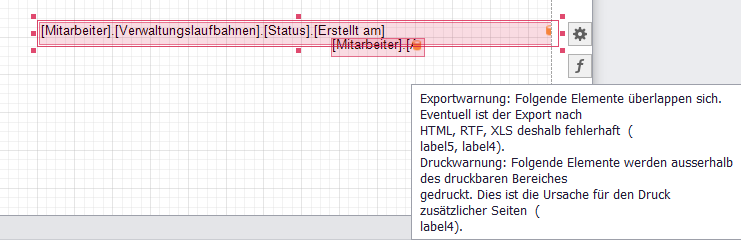
Excel (XLS) Export: → Eine Warnung könnte angezeigt werden, wenn Zellen im Excel-Dokument überlappen, was zu unleserlichen Daten führen kann.
HTML Export: → Überlappende Texte oder Tabellenzellen könnten Warnungen hervorrufen, die darauf hinweisen, dass das HTML-Layout nicht korrekt ist.
RTF Export: → Ähnlich wie bei HTML könnten Überlappungen in RTF-Dokumenten zu Problemen beim Exportieren führen.
- Anzeigen von Druckwarnungen
Die Druckwarnungen dienen dazu Sie darauf hinzuweisen, dass einige der Berichtselemente außerhalb des rechten Seitenrandes platziert sind, wodurch der Bericht unnötige Seiten enthält

Anzeige im Berichtsdesigner: → Die Exportwarnungen werden im Berichtsdesigner angezeigt, normalerweise als visuelle Markierungen oder Warnsymbole, die auf überlappende oder problematische Bereiche hinweisen.
Farbliche Markierungen: → In einigen Berichtsdesign-Tools können überlappende Elemente farblich markiert werden, um den Benutzer auf das Problem aufmerksam zu machen.
Textmeldungen: → Manchmal werden auch Textmeldungen oder Tooltips angezeigt, die erklären, warum die Warnung angezeigt wird und wie das Problem behoben werden kann.
• Detail Druckanzahl
Die Eigenschaft Detail Druckanzahl (Detail Print Count) in einem Berichtsdesign-Tool spezifiziert, wie oft das Detailband gedruckt werden soll, wenn eine Datenquelle für den Unterbericht definiert ist und nicht leer ist. Diese Eigenschaft wird oft verwendet, um anzugeben, wie viele Zeilen oder Datensätze aus der Datenquelle auf dem Bericht angezeigt werden sollen.
Definition der Druckanzahl:
Die
Detail Druckanzahl-Eigenschaft ermöglicht es Ihnen, anzugeben, wie oft das Detailband gedruckt werden soll.Wenn der Bericht eine Datenquelle für den Unterbericht hat und diese Datenquelle Datensätze enthält, wird das Detailband entsprechend dieser Eigenschaft gedruckt.
Anwendung bei Master-Detail-Berichten:
- Diese Eigenschaft ist besonders nützlich bei Master-Detail-Berichten, bei denen der Detailbericht für jeden Datensatz im Masterbericht gedruckt werden soll.
Hinweis: → Die
Detail Druckanzahl-Eigenschaft wird normalerweise in Master-Detail-Berichten verwendet, um anzugeben, wie oft das Detailband für jeden Datensatz im Masterbericht gedruckt werden soll.
• Detail Druckanzahl, wenn die Datenquelle leer ist
Die Eigenschaft Detail Druckanzahl (Detail Print Count) spezifiziert, wie oft das Detailband gedruckt werden soll, auch wenn keine Datenquelle für den Unterbericht definiert ist oder die Datenquelle leer ist. Diese Eigenschaft ist nützlich, um leere Detailbänder im Bericht zu vermeiden und Platzhalter für zukünftige Daten vorzusehen.
Die Detail Druckanzahl-Eigenschaft ist hilfreich, um Platzhalter für leere Datenbereiche im Bericht zu erstellen und das Berichtslayout zu definieren, auch wenn im Moment keine Daten vorhanden sind.
Definition der Druckanzahl:
Die Detail Druckanzahl-Eigenschaft ermöglicht es Ihnen, anzugeben, wie oft das Detailband gedruckt werden soll, auch wenn keine Datenquelle für den Unterbericht definiert ist oder diese leer ist.
- Dies ist hilfreich, um Platzhalter für zukünftige Daten im Bericht bereitzustellen oder leere Detailbänder zu vermeiden.
Verwendung bei Berichten ohne Datenquelle:
In einigen Fällen möchten Sie möglicherweise das Detailband eines Berichts drucken, auch wenn die Datenquelle für den Unterbericht leer ist.
Diese Eigenschaft ermöglicht es Ihnen, anzugeben, wie oft das Detailband trotzdem gedruckt werden soll.
Verwendungszweck:
Platzhalter für leere Datenbereiche: → Mit dieser Eigenschaft können Sie Platzhalter für zukünftige Daten bereitstellen, auch wenn der Bericht im Moment keine Daten enthält.
Erstellung von Vorlagen: → Sie können diese Funktion verwenden, um Berichtsvorlagen zu erstellen, die auch dann gedruckt werden können, wenn die Datenquelle leer ist.
• Gitter zeichnen
Die Eigenschaft Gitter zeichnen (Draw Grid) in einem Berichtsdesigner bestimmt, ob Hilfslinien im Berichtsdesigner angezeigt werden sollen, wenn der Bericht erstellt wird. Diese Hilfslinien sind visuelle Referenzen, die Ihnen beim Ausrichten und Platzieren von Berichtselementen helfen.
Anwendung:
Darstellung von Hilfslinien:
Die
Gitter zeichnen-Eigenschaft steuert, ob Gitterlinien im Berichtsdesigner angezeigt werden sollen.Diese Linien dienen als visuelle Hilfsmittel, um die Ausrichtung von Berichtselementen zu verbessern und das Layout zu optimieren.
Präzises Platzieren von Elementen:
- Durch das Anzeigen von Gitterlinien können Sie sicherstellen, dass Elemente wie Textfelder, Tabellen, Diagramme usw. präzise ausgerichtet sind.
Verbessertes Design:
- Das Gitter ermöglicht ein sauberes und gut ausgerichtetes Berichtslayout, was den Designprozess effizienter macht und das Endergebnis professioneller wirken lässt.
Verwendungszweck:
Ausrichtung von Elementen: → Gitterlinien helfen Ihnen dabei, Elemente auf dem Berichtsbereich genau zu positionieren und auszurichten.
Optimierung des Designs: → Insbesondere bei komplexen Berichten mit vielen Elementen ist das Anzeigen von Gitterlinien äußerst nützlich, um ein ordentliches Layout zu gewährleisten.
• *Hilfslinien Größe
Die Eigenschaft Hilfslinien Größe (Grid Size) in einem Berichtsdesigner bestimmt die Größe der Zellen oder Intervalle, die von den Hilfslinien im Berichtsdesigner verwendet werden. Diese Größe beeinflusst, wie fein oder grob die Hilfslinien angezeigt werden und kann je nach den Anforderungen des Designs angepasst werden.
Hier ist eine Erklärung dazu:
Anwendung:
Definition der Zellengröße:
Die
Hilfslinien Größe-Eigenschaft ermöglicht es Ihnen, anzugeben, wie groß die Zellen oder Intervalle der Hilfslinien im Berichtsdesigner sein sollen.Diese Einstellung beeinflusst, wie fein oder grob die Hilfslinien angezeigt werden.
Anpassung der Rastergröße:
Je kleiner die definierte Größe, desto feiner sind die Hilfslinien im Berichtsdesigner.
Je größer die Größe, desto grober und weiter voneinander entfernt sind die Hilfslinien.
Feinabstimmung des Berichtslayouts:
- Die Zellengröße ermöglicht es Ihnen, das Berichtslayout genauer auszurichten und Elemente präzise zu platzieren.
Verwendungszweck:
Feinabstimmung von Elementen: → Durch die Einstellung der Zellengröße können Sie Elemente wie Textfelder, Tabellenzellen und Diagramme präzise platzieren.
Anpassung an Designanforderungen: → Je nach Komplexität des Berichts und gewünschter Genauigkeit kann die Zellengröße angepasst werden.
• Hilfe zu Gitter
Die Hilfe zu Gitter-Funktion ist hilfreich, um die Genauigkeit beim Platzieren und Ausrichten von Berichtselementen zu verbessern. Es ist ratsam, diese Funktion je nach Ihren Designpräferenzen und der Komplexität des Berichts zu aktivieren oder zu deaktivieren.
Anwendung:
Automatische Ausrichtung an Hilfslinien:
- Die Eigenschaft
Hilfe zu Gitterbestimmt, ob Berichtselemente automatisch an den Hilfslinien ausgerichtet werden sollen. - Wenn diese Funktion aktiviert ist, werden Elemente magnetisch an den Hilfslinien angezogen, wenn sie bewegt oder vergrößert werden.
Verbesserte Genauigkeit:
- Durch das Aktivieren von
Hilfe zu Gitterkönnen Sie sicherstellen, dass Elemente im Bericht präzise ausgerichtet sind und gleichmäßig platziert werden.
Optimierung des Layouts:
- Die automatische Ausrichtung an den Hilfslinien erleichtert das Erstellen eines sauberen und gut ausgerichteten Berichtslayouts.
Verwendungszweck:
- Präzises Positionieren von Elementen: Die Funktion
Hilfe zu Gittererleichtert das exakte Platzieren von Textfeldern, Tabellen, Diagrammen usw.
Optimierung des Designs: Besonders bei Berichten mit vielen Elementen ist die Funktion nützlich, um ein ordentliches Layout zu gewährleisten.
• Hilfsmodus
Die Eigenschaft Hilfsmodus (Snap to Grid) in einem Berichtsdesigner spezifiziert, ob Berichtselemente an den Linien des Hilfsgitters ausgerichtet werden sollen, nachdem sie mithilfe des Gitters bewegt oder vergrößert wurden. Diese Funktion hilft dabei, Berichtselemente präzise zu positionieren und das Layout zu optimieren. Hier ist eine Erklärung dazu:
Anwendung:
Ausrichtung an Hilfsgitterlinien:
- Der
Hilfsmodusbestimmt, ob Berichtselemente automatisch an den Linien des Hilfsgitters ausgerichtet werden, nachdem sie verschoben oder vergrößert wurden.
Präzise Platzierung:
- Wenn der Hilfsmodus aktiviert ist, werden Berichtselemente magnetisch an den Linien des Hilfsgitters „festgeklebt“, was eine präzise Platzierung erleichtert.
Optimierung des Layouts:
- Diese Funktion hilft dabei, ein sauberes und gut ausgerichtetes Layout zu erstellen, insbesondere bei der Platzierung von Textfeldern, Tabellen, Diagrammen usw.
Verwendungszweck:
Präzise Ausrichtung: → Der Hilfsmodus ist besonders nützlich, um sicherzustellen, dass Berichtselemente genau an den gewünschten Positionen ausgerichtet sind.
Effizienteres Design: → Durch die Aktivierung des Hilfsmodus können Sie Berichtselemente schneller und effizienter positionieren, da sie automatisch an den Hilfsgitterlinien ausgerichtet werden.
Hinweis:
Der
Hilfsmodusist eine hilfreiche Funktion, um die Genauigkeit und Effizienz beim Platzieren von Berichtselementen zu verbessern.Je nach persönlichen Vorlieben und Designanforderungen können Sie entscheiden, ob Sie den Hilfsmodus aktivieren möchten oder nicht.
Navigation
Die Lesezeichen-Eigenschaft ist nützlich, um die Navigation in einem Bericht zu verbessern und Benutzern das Auffinden bestimmter Abschnitte zu erleichtern.
Stellen Sie sicher, dass die Lesezeichen logisch benannt sind, damit Benutzer schnell verstehen können, was sie repräsentieren, wenn sie durch den Bericht navigieren.
• Lesezeichen
Anwendung:
Benennung des Berichts in der Dokumentenkarte:
- Die
Lesezeichen-Eigenschaft ermöglicht es Ihnen, festzulegen, wie der Bericht in der Dokumentenkarte genannt wird, wenn der Benutzer Lesezeichen verwendet, um durch den Bericht zu navigieren.
Synchronisation mit Berichtsnamen:
- Standardmäßig wird das Lesezeichen mit der Berichtsnamen-Eigenschaft synchronisiert. Das bedeutet, wenn Sie die Lesezeichen-Eigenschaft nicht explizit festlegen, wird der Bericht in der Dokumentenkarte den gleichen Namen wie der Bericht selbst haben.
Verbesserung der Navigation:
- Durch die Benennung des Berichts in der Dokumentenkarte können Benutzer bestimmte Abschnitte oder Seiten leichter finden und darauf zugreifen.
Verwendungszweck:
Benutzerfreundliche Navigation: → Benutzer können durch die Verwendung von Lesezeichen den Bericht einfacher navigieren, insbesondere wenn er umfangreich ist.
- Klarheit im Berichtsdesign: → Das Festlegen von Lesezeichen ermöglicht es Ihnen, wichtige Abschnitte des Berichts klar zu kennzeichnen und zu benennen.
Seiteneigenschaften
Die Eigenschaft Landschaft (Landscape) in den Seiteneigenschaften eines Berichtsdesigners bestimmt, ob die Seitenorientierung im Bericht auf Querformat (Landscape) oder Hochformat (Portrait) eingestellt sein soll. Diese Einstellung beeinflusst, wie der Bericht gedruckt oder angezeigt wird.
• Landschaft
Hier ist eine Erklärung dazu:
Anwendung:
Seitenorientierung festlegen:
Die Landschaft-Eigenschaft ermöglicht es Ihnen, die Seitenorientierung des Berichts festzulegen.
Querformat oder Hochformat:
Wenn die Eigenschaft auf
Jaeingestellt ist, wird der Bericht im Querformat (Landscape) gedruckt oder angezeigt.Wenn die Eigenschaft auf
Neineingestellt ist, wird der Bericht im Hochformat (Portrait) gedruckt oder angezeigt.
Anpassung an Drucklayout:
- Je nachdem, ob der Bericht mehr in die Breite oder Höhe geht, kann die Wahl zwischen Querformat und Hochformat das Layout und die Lesbarkeit des Berichts verbessern.
Verwendungszweck:
Tabellen- und Spaltenausrichtung: → Bei Berichten mit vielen Tabellen oder Spalten kann das Querformat (Landscape) helfen, mehr Informationen auf einer Seite darzustellen.
Bildschirmdarstellung: → Die Wahl der Seitenorientierung kann auch die Darstellung auf Bildschirmen oder beim Export in PDFs beeinflussen.
• Ränder
Die Eigenschaft Ränder (Margins) in einem Berichtsdesigner bestimmt die Breite der Berichtsränder in Berichtsmesseinheiten. Diese Einstellung beeinflusst den Abstand zwischen dem Inhalt des Berichts und dem Rand des Papiers oder des Anzeigebereichs.
Anwendung:
Breite der Berichtsränder festlegen:
- Die
Ränder-Eigenschaft ermöglicht es Ihnen, die Breite der Ränder um den Bericht herum anzugeben. Einheiten für Ränder:
Die Einheiten für die Ränder werden in Berichtsmesseinheiten angegeben, die normalerweise in Zentimetern oder Zoll gemessen werden.
Bereich des Berichts anpassen:
Durch Anpassen der Ränder können Sie den Abstand zwischen dem Berichtsinhalt und dem Rand des Papiers oder Anzeigebereichs steuern.
Verwendungszweck:
Drucklayout anpassen: → Die Einstellung der Ränder ermöglicht es Ihnen, das Drucklayout des Berichts anzupassen und sicherzustellen, dass der Inhalt richtig positioniert ist.
Platzierung von Berichtselementen: → Durch das Ändern der Ränder können Sie den Platz für Berichtselemente wie Textfelder, Tabellen und Diagramme steuern.
Hinweis: → Die Ränder können üblicherweise für die Seiten
Oben,Unten,LinksundRechtseinzeln festgelegt werden.
Es ist wichtig zu beachten, dass Änderungen an den Rändern auch Auswirkungen auf die Größe des Inhaltsbereichs des Berichts haben können.
• Seitenhöhe
Die Seitenhöhe-Eigenschaft ist entscheidend, um die Größe der Seiten im Bericht festzulegen, abhängig von den Druck- oder Anzeigeerfordernissen.
Stellen Sie sicher, dass die Seitenhöhe entsprechend den Abmessungen des verwendeten Papiers für den Druck oder den Anzeigebereich festgelegt ist, um ein passendes Layout zu erhalten.
Anwendung:
Festlegung der Seitenhöhe:
- Die
Seitenhöhe-Eigenschaft ermöglicht es Ihnen, die Höhe der Seiten des Berichts festzulegen.
Anpassung an Druck- oder Anzeigeformat:
- Je nach den Druckanforderungen oder dem gewünschten Anzeigeformat kann die Seitenhöhe angepasst werden.
Wichtig bei der Seitenausrichtung:
- Die Seitenhöhe ist besonders relevant, wenn die Seitenorientierung (Landscape oder Portrait) festgelegt ist, da sie die vertikale Ausdehnung des Berichts bestimmt.
Verwendungszweck:
Druckanforderungen: → Für den Druck müssen die Seitenhöhe und -breite oft an die Größe des Druckpapiers angepasst werden.
Anzeigeformat: → Bei der Anzeige auf Bildschirmen oder beim Export in digitale Formate kann die Seitenhöhe die Darstellung beeinflussen.
Beispiel (Crystal Reports):
Öffnen Sie Ihren Bericht in Crystal Reports.
Navigieren Sie zu den Seiteneigenschaften oder den Berichtseigenschaften.
Suchen Sie nach der Option
Seitenhöhe(Page Height) und geben Sie den gewünschten Wert ein.**
• Seitenbreite
Die Eigenschaft Seitenbreite in einem Berichtsdesigner spezifiziert die Breite der Seiten des Berichts in Berichtsmesseinheiten. Diese Eigenschaft ist wichtig, um das Layout des Berichts entsprechend den Druck- oder Anzeigeanforderungen anzupassen.
Festlegung der Seitenbreite:
Die Seitenbreite-Eigenschaft ermöglicht es Ihnen, die Breite der Seiten des Berichts festzulegen.
Anpassung an Druck- oder Anzeigeformat:
Je nach den Druckanforderungen oder dem gewünschten Anzeigeformat kann die Seitenbreite angepasst werden.
Wichtig bei der Seitenausrichtung:
Die Seitenbreite ist besonders relevant, wenn die Seitenorientierung (Landscape oder Portrait) festgelegt ist, da sie die horizontale Ausdehnung des Berichts bestimmt.
Verwendungszweck:
Druckanforderungen: → Für den Druck müssen die Seitenbreite und -höhe oft an die Größe des Druckpapiers angepasst werden.
Anzeigeformat: → Bei der Anzeige auf Bildschirmen oder beim Export in digitale Formate kann die Seitenbreite die Darstellung beeinflussen.
• Papierart
Die Papierart-Eigenschaft ist wichtig für die Druckvorbereitung und bestimmt das Standardpapierformat für den Bericht.
Stellen Sie sicher, dass die Papierart entsprechend den Druckanforderungen oder dem gewünschten Papierformat festgelegt ist, um ein passendes Layout für den Druck zu erhalten.
Festlegung der Papierart:
Die Papierart-Eigenschaft ermöglicht es Ihnen, die vor eingestellte Art des Papiers für den Bericht festzulegen.
Standardpapierformat für den Druck:
- Wenn die Eigenschaft auf einen anderen Wert als
Angepasst(Custom) eingestellt ist, wird das entsprechende Standardpapierformat für den Druck verwendet.
Einschränkungen bei der Anpassung:
- Wenn die
Papierartauf einen bestimmten Wert eingestellt ist, können die Seitenhöhe, Seitenbreite und Seitenname nicht angepasst werden, da sie auf das vor eingestellte Papierformat festgelegt sind.
Verwendungszweck:
Druckvorbereitung: → Die Wahl der Papierart ermöglicht es, das passende Papierformat für den Druck festzulegen.
Standardisierung: → Durch die Festlegung der Papierart wird sichergestellt, dass der Bericht konsistent auf dem gewünschten Papierformat gedruckt wird.
• Papiername
Die Eigenschaft Papiername(Paper Name) in einem Berichtsdesigner bestimmt den Namen des angepassten Papiers, das im Drucker verwendet wird. Diese Eigenschaft ist relevant, wenn die Papierart(Paper Size) auf Angepasst(Custom) eingestellt ist, was bedeutet, dass ein benutzerdefiniertes Papierformat verwendet wird.
• Druckername
Die Druckername-Eigenschaft ist wichtig, um den physischen Drucker festzulegen, der zum Drucken des Berichts verwendet werden soll.
- Stellen Sie sicher, dass der ausgewählte Drucker mit Ihrem Computer verbunden und korrekt konfiguriert ist, damit der Bericht ordnungsgemäß gedruckt werden kann.
Festlegung des Druckernamens:
- Die
Druckername-Eigenschaftermöglicht es Ihnen, den Namen des Druckers festzulegen, der für den Berichtsdruck verwendet werden soll.
Physischer Drucker:
- Der ausgewählte Drucker muss mit Ihrem Computer verbunden und konfiguriert sein, damit der Bericht korrekt gedruckt werden kann.
Druckereinstellungen:
- Diese Eigenschaft ist wichtig, um sicherzustellen, dass der Bericht auf dem richtigen physischen Drucker gedruckt wird, der die gewünschten Druckeinstellungen hat.
Druckerkonfiguration: → Stellen Sie sicher, dass der ausgewählte Drucker die richtigen Druckeinstellungen hat, z. B. Papierformat, Ausrichtung, Druckqualität usw.
• Einstellungen des Standarddruckers nutzen
Die Einstellungen der Standarddrucker Eigenschaft ist wichtig, um zu bestimmen, ob die Standard-Druckeinstellungen des ausgewählten Druckers für den Berichtsdruck verwendet werden sollen.
Stellen Sie sicher, dass diese Eigenschaft entsprechend Ihren Druckanforderungen und der gewünschten Druckqualität eingestellt ist. Wenn spezifische Einstellungen erforderlich sind, setzen Sie diese auf Nein und konfigurieren Sie die Druckeinstellungen im Bericht.
Verwendung der Standard-Druckeinstellungen:
Druckvorgang:
Wenn diese Eigenschaft auf
Jagesetzt ist, wird der Bericht mit den Standard-Druckeinstellungen des ausgewählten Druckers gedruckt.Wenn diese Eigenschaft auf
Neingesetzt ist, können spezifische Druckeinstellungen im Bericht angewendet werden.
Anpassung der Druckeinstellungen:
- Die Wahl der Standard-Druckeinstellungen kann wichtig sein, um eine konsistente Druckqualität und -verhalten sicherzustellen.
Verwendungszweck:
Standard-Druckverhalten: Wenn die Standard-Druckeinstellungen des Druckers ausreichen, kann diese Eigenschaft auf
Jagesetzt werden, um diese zu nutzen.Spezifische Druckeinstellungen: Wenn spezifische Druckeinstellungen erforderlich sind, können diese im Bericht festgelegt werden, wenn diese Eigenschaft auf
Nein*gesetzt ist.
Parameter
• Parameter
Die Parameter-Eigenschaft ist wichtig, um auf die Parameterkollektion zuzugreifen und Parameter für den Bericht zu verwalten.
Stellen Sie sicher, dass die Parameter entsprechend den Anforderungen des Berichts definiert sind, um Benutzerinteraktion und dynamische Berichte zu ermöglichen.
Benutzerinteraktion:
- Parameter ermöglichen es Benutzern, Werte einzugeben oder auszuwählen, die dann zur Anpassung des Berichts verwendet werden.
Filtern und Steuern des Berichtsoutputs:
- Parameter können in Abfragen oder Filtern verwendet werden, um den Berichtsoutput basierend auf Benutzereingaben zu steuern.
Verwendungszweck:
Benutzereingaben annehmen: → Parameter ermöglichen es Benutzern, Werte wie Datumsbereiche, Kategorien oder andere Filteroptionen einzugeben.
Dynamische Berichte: → Mit Parametern können Berichte dynamisch an Benutzeranforderungen angepasst werden, ohne dass separate Berichte erstellt werden müssen.
• Parameter anfragen
Die Parameter anfrage bestimmt, ob Benutzer beim Generieren des Berichts zur Eingabe von Parameterwerten aufgefordert werden. Stellen Sie sicher, dass diese Eigenschaft entsprechend den Anforderungen des Berichts und der Benutzerinteraktion festgelegt ist, um die gewünschte Berichtsverarbeitung zu erreichen.
Abfrage von Benutzereingaben:
Die Anfrage ermöglicht es Ihnen zu definieren, ob Benutzer zur Eingabe von Werten für Berichtsparameter aufgefordert werden sollen.
Benutzerinteraktion:
- Wenn diese Eigenschaft auf
Jagesetzt ist, werden Benutzer beim Generieren des Berichts aufgefordert, Werte für Parameter einzugeben.
Voreingestellte Parameterwerte:
- Wenn diese Eigenschaft auf
Neingesetzt ist, werden die Parameter mit den vor eingestellten Werten verwendet, die im Bericht festgelegt wurden.
Verwendungszweck:
Benutzerdefinierte Berichtsdaten: → Die Abfrage von Benutzereingaben ermöglicht es Benutzern, spezifische Daten für den Bericht anzugeben, z. B. Datumsbereiche, Kategorien, Filter usw.
Dynamische Berichtserstellung: → Durch das Abfragen von Benutzereingaben können Berichte dynamisch an verschiedene Anforderungen angepasst werden.
Beispiel (Crystal Reports):
Öffnen Sie Ihren Bericht in Crystal Reports.
Navigieren Sie zu den Parameteroptionen oder den Berichtseigenschaften.
Suchen Sie nach der Option
Parameter anfragen(Prompt for Parameters) und setzen Sie sie aufJaoderNein.
Die Druckoptionen-Eigenschaft ist wichtig, um das Druckverhalten und die Druckausgabe des Berichts zu steuern.
Stellen Sie sicher, dass diese Optionen entsprechend den Druckanforderungen und den verfügbaren Druckereinstellungen festgelegt sind, um den gewünschten Berichtsdruck zu erhalten.
Druckverhalten definieren:
Die Bericht Druckoptionen-Eigenschaft ermöglicht es Ihnen, spezifische Optionen für das Druckverhalten des Berichts festzulegen.
Verschiedene Drucksituationen:
Diese Optionen können bestimmen, wie der Bericht gedruckt wird, z. B. ob Duplexdruck verwendet werden soll, welche Druckerwarteschlange genutzt werden soll usw.
Mögliche Optionen:
Duplexdruck: → Festlegen, ob der Bericht beidseitig (Duplex) gedruckt werden soll.
Druckerwarteschlange: → Auswahl der Druckerwarteschlange, über die der Bericht gedruckt werden soll.
Druckername: → Spezifizieren des Namens des Druckers, der für den Berichtsdruck verwendet werden soll.
Einstellungen des Standarddruckers nutzen: → Festlegen, ob die Standard-Druckeinstellungen des Druckers verwendet werden sollen.
Verwendungszweck:
Druckeinstellungen festlegen: → Mit den Bericht Druckoptionen können spezifische Druckeinstellungen für den Bericht definiert werden.
Druckverhalten steuern: → Festlegen, ob der Bericht einseitig oder beidseitig, auf welchem Drucker und mit welchen Druckeinstellungen gedruckt werden soll.
Bericht Druckoptionen
Die Leerdetailzahl in den Bericht Druckoptionen eines Berichts bestimmt, wie oft das leere Detailband wiederholt wird, bevor reguläre Daten gedruckt werden. Diese Einstellung ist nützlich, um das Druckverhalten zu steuern, insbesondere wenn leere Detailbänder im Berichtslayout vorhanden sind.
- Leerdetailzahl
Stellen Sie sicher, dass diese Option entsprechend den Anforderungen des Berichtslayouts und des gewünschten Druckverhaltens festgelegt ist, um die gewünschte Seitenstruktur des Berichts zu erreichen.
Druckverhalten anpassen:
- Diese Einstellung ist hilfreich, um festzulegen, wie viele leere Seiten gedruckt werden sollen, bevor der Bericht mit den tatsächlichen Daten beginnt.
Verwendungszweck:
Leere Seitenkontrolle: → Mit der Leerdetailzahl-Eigenschaft können Sie das Druckverhalten bei leeren Detailbändern steuern, um z. B. zu verhindern, dass zu viele leere Seiten gedruckt werden.
Effizientes Drucken: → Durch Festlegen der Anzahl der leeren Detailbänder können Sie sicherstellen, dass der Bericht effizient gedruckt wird, insbesondere wenn einige Seiten keine Daten enthalten.
Beispiel:
Öffnen Sie Ihren Bericht.
Navigieren Sie zu den Druckeinstellungen oder den Berichtseigenschaften.
Suchen Sie nach der Option
Leerdetailzahlund geben Sie die gewünschte Anzahl der leeren Detailbänder ein.
- Detail Zahl
Die Eigenschaft Detail Zahl ist wichtig, um festzulegen, wie oft das Detailband gedruckt werden soll, basierend auf der Anzahl der Datensätze in der Datenquelle.
Stellen Sie sicher, dass diese Option entsprechend den Anforderungen des Berichtslayouts und der Datenquelle festgelegt ist, um die gewünschte Anzahl von Detailband-Drucken zu erreichen.
Detailband-Anzahl festlegen:
- Wenn Daten in der Datenquelle für den Bericht vorhanden sind, ermöglicht diese Eigenschaft es Ihnen, festzulegen, wie oft das Detailband gedruckt werden soll,
Mehrfacher Berichtsdruck:
- Diese Einstellung ist hilfreich, wenn der Bericht mehrmals gedruckt werden soll, z. B. für jeden Datensatz in der Datenquelle.
Verwendungszweck:
Mehrere Detailband-Drucke: → Mit der Detail Zahl-Eigenschaft können Sie festlegen, wie oft das Detailband für jeden Datensatz in der Datenquelle gedruckt werden soll.
Duplex-Druck: → Dies kann auch nützlich sein, um Duplex-Druckeinstellungen zu steuern, wenn der Bericht mehrmals gedruckt wird.
- Detail Zahl zur Designzeit
Stellen Sie sicher, dass diese Option entsprechend den Anforderungen des Berichtslayouts und der Designvorschau festgelegt ist, um eine genaue Vorschau des Berichts zu erhalten.
Anwendung:
Druckverhalten zur Designzeit definieren:
- Die
Detail Zahl zur Designzeit-Eigenschaftermöglicht es Ihnen, festzulegen, wie oft das Detailband gedruckt werden soll, wenn Sie den Bericht während der Designphase betrachten.
Vorschau des Berichts:
- Diese Einstellung beeinflusst, wie der Bericht angezeigt wird, wenn Sie ihn in der Designansicht oder Vorschau betrachten.
Verwendungszweck:
Vorschauanzeige konfigurieren: → Mit der Detail Zahl zur Designzeit Eigenschaft können Sie das Druckverhalten des Detailbands während der Designphase steuern, um eine bessere Vorschau des Berichts zu erhalten.
Designoptimierung: → Dies kann hilfreich sein, um das Layout und das Erscheinungsbild des Berichts zu optimieren, wenn es um das Verhalten des Detailbands bei der Vorschau geht.
- Detail Zahl, wenn Datenquelle leer ist
Diese Eigenschaft ist wichtig, um das Druckverhalten des Detailbands festzulegen, wenn keine Daten in der Datenquelle für den Bericht vorhanden sind.
Stellen Sie sicher, dass diese Option entsprechend den Anforderungen des Berichtslayouts und des gewünschten Verhaltens bei einer leeren Datenquelle festgelegt ist, um die gewünschte Anzeige des Berichts zu erreichen
- Drucken, wenn Datenquelle leer ist
Anpassung des Berichtsverhaltens:
- Diese Einstellung ist hilfreich, um zu bestimmen, wie der Bericht reagieren soll, wenn keine Daten verfügbar sind, z. B. das Anzeigen von Platzhaltern oder das Drucken von leeren Detailbändern.
Verwendungszweck:
Anzeige von Platzhaltern: → Mit der Detail Zahl, wenn Datenquelle leer ist Eigenschaft können Sie festlegen, wie oft das Detailband gedruckt werden soll, wenn keine Daten in der Datenquelle vorhanden sind, um z. B. Platzhalter für Daten darzustellen.
Leere Berichtsstrukturen: → Dies kann hilfreich sein, um das Layout und die Struktur des Berichts zu definieren, wenn es um leere Detailbänder bei einer leeren Datenquelle geht.
Druckrand Warnungen anzeigen
Die
Druckrand Warnungenanzuzeigen ist wichtig, um Benutzer vor möglichen Problemen mit den Seitenrändern beim Drucken zu warnen.Stellen Sie sicher, dass diese Option entsprechend den Anforderungen des Drucklayouts und der Druckereinstellungen festgelegt ist, um korrekte Druckergebnisse zu erhalten
Fehlermeldungen bei Seitenrändern anzeigen:
- Die Eigenschaft ermöglicht es Ihnen, festzulegen, ob eine Fehlermeldung angezeigt werden soll, wenn die Seitenränder außerhalb des Druckbereichs liegen.
Druckbereichsvalidierung:
- Diese Einstellung ist nützlich, um sicherzustellen, dass die Seitenränder so konfiguriert sind, dass sie innerhalb des Druckbereichs bleiben und das Druckergebnis korrekt ist.
Drucklayout optimieren: → Dies kann hilfreich sein, um das Drucklayout zu optimieren und sicherzustellen, dass alle Inhalte innerhalb der Seitenränder gedruckt werden können.
• Druckstatus Dialog anzeigen
Die Druckstatus Dialog anzeigen Eigenschaft ist wichtig, um Benutzern Feedback über den Druckstatus zu geben und die Benutzererfahrung beim Drucken zu verbessern. Stellen Sie sicher, dass diese Option entsprechend den Benutzeranforderungen und den gewünschten Druckfeedback festgelegt ist, um eine optimale Druckerfahrung zu erreichen.
Verwendungszweck: → Druckfortschritt anzeigen: Mit dem Druckstatus Dialog anzeigen können Benutzer den Fortschritt des Druckvorgangs überwachen.
Benutzererfahrung verbessern: → Dies kann hilfreich sein, um die Benutzererfahrung beim Drucken zu verbessern, insbesondere bei umfangreichen Dokumenten.
Öffnen Sie Ihren Bericht im Report Designer.
Suchen Sie nach den Bericht Druckoptionen oder den Berichtseigenschaften.
Finden Sie die Option
Druckstatus Dialog anzeigenund setzen Sie diese aufJa, um den Druckstatusdialog anzuzeigen.
Struktur
Die Bänder sind ein zentraler Bestandteil eines Berichts. Im Berichtseditor können Sie die verschiedenen Bänder verwalten und anpassen, um das Layout und das Verhalten des Berichts zu steuern.
• Bänder
Seitenkopf:
- Das Seitenkopfband wird am Anfang jeder Seite des Berichts angezeigt. Hier platzieren Sie normalerweise Elemente wie den Berichtstitel, das Logo oder andere Informationen, die auf jeder Seite erscheinen sollen.
Berichtskopf:
- Das Berichtskopfband wird einmal am Anfang des gesamten Berichts angezeigt. Hier platzieren Sie üblicherweise Informationen, die nur einmal ganz oben im Bericht erscheinen sollen, wie z. B. eine Überschrift oder Metadaten.
Spaltenkopf:
- Das Spaltenkopfband wird am Anfang jeder Spalte angezeigt, wenn der Bericht in mehreren Spalten angezeigt wird. Hier platzieren Sie normalerweise Elemente, die am Anfang jeder Spalte erscheinen sollen, wie z. B. Spaltenüberschriften.
Gruppenkopf:
- Das Gruppenkopfband wird am Anfang jeder Gruppe von Datensätzen angezeigt, wenn der Bericht gruppiert ist. Hier platzieren Sie Elemente, die für jede Gruppe von Daten angezeigt werden sollen, wie z. B. Gruppenüberschriften oder Zusammenfassungen.
Detailband:
- Das Detailband zeigt die einzelnen Datensätze aus der Datenquelle des Berichts an. Hier platzieren Sie normalerweise die Felder und Informationen, die für jeden Datensatz angezeigt werden sollen.
Gruppenfuß:
- Das Gruppenfußband wird am Ende jeder Gruppe von Datensätzen angezeigt. Hier platzieren Sie normalerweise Zusammenfassungen oder Berechnungen für jede Gruppe.
Spaltenfuß:
- Das Spaltenfußband wird am Ende jeder Spalte angezeigt, wenn der Bericht in mehreren Spalten angezeigt wird. Hier platzieren Sie normalerweise Zusammenfassungen oder Berechnungen für jede Spalte.
Berichtsfuß:
- Das Berichtsfußband wird einmal am Ende des gesamten Berichts angezeigt. Hier platzieren Sie üblicherweise Informationen, die nur einmal ganz unten im Bericht erscheinen sollen, wie z. B. Zusammenfassungen des gesamten Berichts oder Abschlussinformationen.
Seitenfuß:
- Das Seitenfußband wird am Ende jeder Seite des Berichts angezeigt. Hier platzieren Sie normalerweise Elemente wie Seitenzahlen, Datum oder andere Informationen, die auf jeder Seite erscheinen sollen.
Anpassungen im Berichtseditor:
Hinzufügen und Entfernen von Bändern: → Im Berichtseditor können Sie Bänder hinzufügen oder entfernen, je nach den Anforderungen Ihres Berichts. Dies erfolgt normalerweise durch Drag & Drop oder über die Eigenschaftenfenster.
Anpassen von Bandeigenschaften: → Sie können die Eigenschaften der Bänder anpassen, z. B. deren Höhe, Ausrichtung, Sichtbarkeit usw., um das Layout des Berichts zu steuern.
Platzierung von Berichtselementen: → Platzieren Sie die Berichtselemente wie Textfelder, Diagramme, Tabellen usw. in den entsprechenden Bändern, um sicherzustellen, dass sie im Bericht an den richtigen Stellen erscheinen.
Vorgehensweise Beispiel:
Öffnen Sie Ihren Bericht im Report Designer.
Klicken Sie auf den Bereich
Bänder, um die Liste der verfügbaren Bänder anzuzeigen.Ziehen Sie die gewünschten Bänder in den Berichtsdesigner, um sie hinzuzufügen.
Passen Sie die Eigenschaften der Bänder und der enthaltenen Elemente an.
Platzieren Sie die Berichtselemente in den entsprechenden Bändern, je nachdem, wo sie im Bericht erscheinen sollen.