Wartung
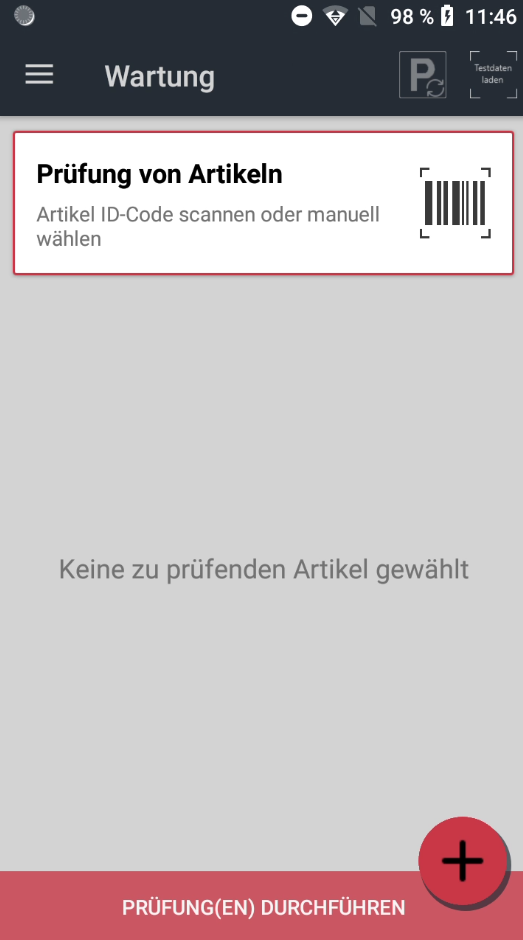
Vorab ist bei der Wartung darauf zu achten, dass nur zugeordnete Standardartikel bearbeitet werden können.
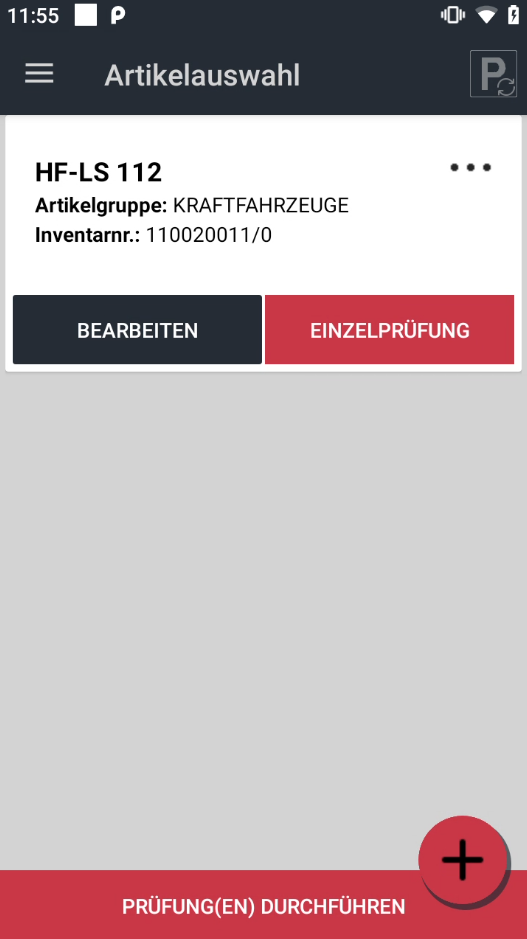
Scannt man direkt den ID-Code des Artikels, öffnet sich das Formular Artikelauswahl, indem man die Wahl hat, den Artikel zu BEARBEITEN oder eine EINZELPRÜFUNG durchzuführen.
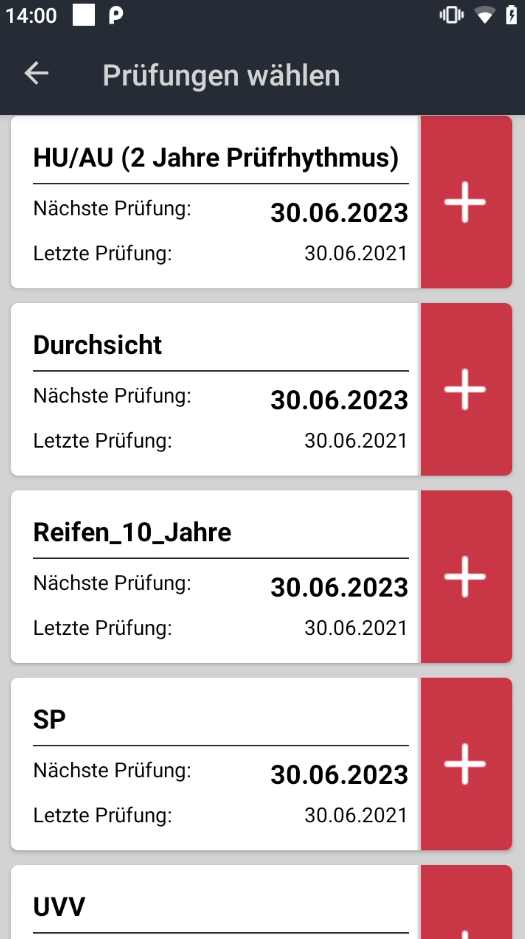
Im sich dann öffnenden Formular Prüfungen wählen können Sie über den + Button weiter Prüfungen hinzufügen. Wählen Sie alle vorhanden Prüfungen aus, werden Sie direkt in das Formular Gewählte Prüfung(en)

Unter dem Punkt + Symbol oben rechts wieder hinzugefügt werden.
Wenn Sie Ihre Wahl getroffen haben, gelangen Sie über das ← Symbol in der Kopfzeile der Gewählten Prüfung(en) in das Formular der Artikelauswahl.
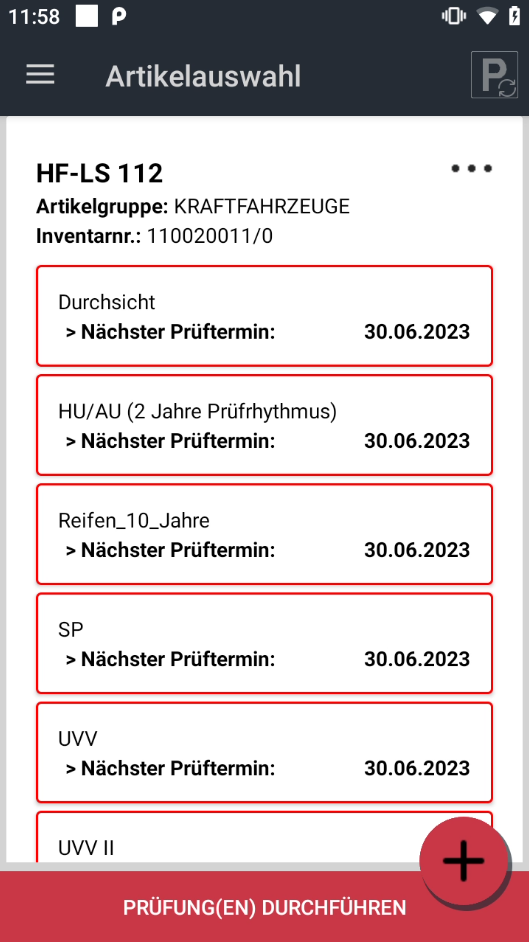
Über den Button BEARBEITEN in der Fußzeile des Formulars, gelangen Sie zurück in die Gewählte Prüfung(en) wobei Sie über Auswahl des Button EINZELPRÜFUNG und PRÜFUNG(EN) DURCHFÜHRENEinzelübersicht gelangen.
Um die noch offenen Prüfungen abzuschließen, führt man diese für den jeweiligen Artikel als Einzelprüfung aus oder Sie nutzen den Button PRÜFUNG(EN) DURCHFÜHREN

Wenn man sich sowohl für die Einzelprüfung als auch alle Prüfungen durchführen entschieden hat, öffnet sich das Formular Einzelübersicht. Das SOLLWERTE FÜR ALLE SETZEN
Sind alle Sollwerte gesetzt, erscheint links ein grüner Balken. Berührt man mittig das Feld Prüfung (z. B. HU/AU) erscheint das Formular Prüfpunkte.

In dem Formular Prüfpunkte befinden sich wie hier im Beispiel die Sollwerte für die „UVV Prüfung“ hier werden (wenn in den Stammdaten eingepflegt) die zu Prüfenden Komponenten aufgelistet. Links im Formular befindet sich ein Button mit einer Uhr. Betätigen Sie diesen öffnet sich ein Pop-up mit den Werten der letzten Prüfung, sofern es zuvor eine Prüfung gab. Rechts oben finden Sie das Symbol einer Materialkiste. Klickt man diese an, erscheinen Infos über den Artikel, den ID-Code, sowie ein Material- und Werkzeugreiter.

Hat man seine Materialauswahl getroffen, kann man in dem Formular Material unten rechts das Symbol mit der Uhr auf der Hand nutzen, um sich für Personal die Zeit/Funktion anzeigen zu lassen. Dies funktioniert ähnlich wie ein Arbeitsnachweis.

Als Person fungiert hier, wer für diesen PDA und für die Wartung alle benötigten administrativen Rechte besitzt.
Zudem wird ebenfalls die Person, die Stunden, die Minuten sowie die Funktion (Gerätewart, Truppführer …) über den Button SPEICHERN hinterlegt.

Wurden alle erforderlichen Materialien, die für die Wartung benötigt werden, erfasst, kann unter ÜBERNEHMEN, LAGER ÄNDERN und LÖSCHEN können Sie Ihre jeweilige Auswahl treffen, um abschließend in das Formular der Einzelübersicht zu gelangen.
Sind hier alle gewünschten Parameter gesetzt, geht man zur Einzelübersicht zurück, um dort die Wartung zum Abschluss zu bringen.

Hier erscheint das Formular Zusammenfassung mit manuell wählbaren Funktionen wie vor Ort-/Gebrauchsprüfung, Kommentaren und anderen Informationen.
Unter Kommentar befinden sich grün umrandete Felder, in denen das Datum für den jeweiligen Prüfrhythmus durch das Aufklappen eines Kalenders manuell angepasst werden kann.
Wie hier im Beispiel unter dem Punkt Originalrechnung zusehen, können abschließend noch einmal Informationen über die Personalzeiten sowie das für die Wartung benötigte Material eingeholt werden. Hierzu kann man das Formular rechts mit dem ▼ aufklappen.
Durch den Button PRÜFUNGEN FÜR ALLE ABSCHLIESSEN
Sollte die Prüfung eines Artikels, fehlendes Material oder ein fehlerhaftes Prüfergebnis aufweisen, so wird ein Dialog zur Beseitigung der Konflikte angezeigt.
Nach beendeter Wartung wird der Artikel aus der Liste entfernt.

Haben Sie mehrere Wartungen ausgewählt, wobei bei einer oder mehrere Prüfungen der Sollwert nicht erreicht wurde erfolgt zunächst der Dialog Nicht erfolgreiche Prüfung(en) vorhanden. Wählen Sie hier den Button Ok erscheint nebenstehendes Pop-up.
Haben Sie hier Beispielsweise die Option ABSCHLUSS (WARTUNG BEREIT ZUR AUSGABE) gewählt, öffnet sich ein Pop-up mit dem Hinweis das Nicht erfolgreiche Prüfung(en) vorhandensind. Hier werden Sie nun aufgefordert, ob Sie weiter zum Abschluss oder diesen beenden möchten.

Sehen Sie nebenstehendes Formular, haben Sie in dem Pop-up zuvor OK ausgewählt und können nun für den jeweils einzelnen Artikel die Nicht erfolgreiche(n) Prüfunge(n) einen Einzelabschluss vornehmen.
Wählen Sie hier das Textfeld Ausmustern, werden Sie automatisch in das Ausmusterungsformular geleitet. Unter Angabe von einem vorgegebenen Löschgrund, welcher sich wiederum in einem separatem Pop-up zur Auswahl öffnet und einem Kommentar kann der Artikel durch Auswahl des Button Übernehmen nun ausgemustert werden.
Haben Sie sich für die Auswahl MIT BEANSTANDUNG ABSCHLIESSEN entschieden, erfolgt ein Pop-up mit dem Dialog, ob Sie Mit Beanstandung abschließen? möchten und dem Hinweis das die Prüfung mit Beanstandung abgeschlossen wird. Wählen Sie nun OK wird die Prüfung mit Beanstandung ausgeführt und automatisch geschlossen.
Ausgegraute Textfelder wie hier im Beispiel OHNE MATERIALBUCHUNG ABSCHLIESSEN stehen bei diesem Artikel nicht zur Auswahl.
Oben rechts im Formular befindet sich ein Symbol in Form eines Parksymbols. Dieses zeigt Informationen zu noch offene Wartungen wie das Datum, die Uhrzeit, den Benutzer sowie die Artikelanzahl und den Grund der letzten Prüfung an.

Öffnet man das Formular Offene Wartungen manuell, erscheint der ausgewählte Artikel mit den dazugehörigen Informationen.
Selbige Informationen bekommt man bereits auf dem Startbildschirm als Hinweis angezeigt, sobald man den PDA einschaltet (siehe Startseite Offene Vorgänge).