Artikelbuchung
In der Artikelbuchung können unter anderem personenbezogene Sitzungen geöffnet werden. Hier kann die Grundausrüstung, die eine Person für den täglichen Einsatz benötigt, durch Auswahl der einzelnen Artikel hinzugefügt werden.
Hierbei wird erfragt, welcher Einheit (Organisation die Person angehört z. B. der Berufsfeuerwehr) für den Nutzer hinterlegt werden soll, da die Person mehreren in der Datenbank hinterlegten Organisationen angehören kann.
Neue Buchung
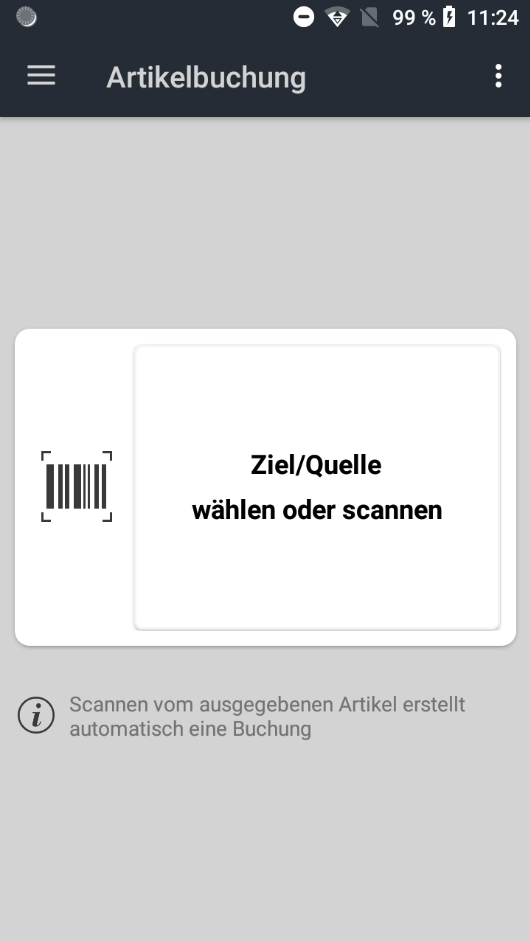
In diesem Formular erfolgt die Aufforderung, ein(e) Ziel/Quelle zu scannen oder manuell auszuwählen.
Bei der manuellen Auswahl wird ein Formular

Wird eine manuelle Buchung erzeugt, öffnet sich ein in alphabetischer Reihenfolge angelegtes Quellverzeichnis. Für die jeweils gewählte Option kann hier eine Auswahl getroffen werden. Ist dies geschehen, wird man wie bei dem ID-Scan auf ein Formular Bitte die gewünschte Aktion wählen geleitet, um diese auszuführen.

Bei dem ID-Scan öffnet sich direkt das Formular
Bei der Buchung Standort wechseln ist der Status des Artikels zu beachten:
- ausgegebene Artikel können an jeden Standort oder jedes Lager gebucht werden
- eingelagerte Artikel können nur von Lager zu Lager gebucht werden

Wurde die zuvor gewünschte Aktion ausgewählt, erscheint der Buchungsvorgang mit Informationen über die zuvor gewählten Interaktionen die durchgeführt werden sollen. Rechts oben im Formular befinden sich 4 Punkte. Zur Auswahl stehen hier:
Schnellannahme aktivierenoder deaktivieren (farbliche Info am oberen Bildschirm)Ziel/Quelle Info(zeigt allgemeine Standortinformationen)Aktion entfernenBuchung entfernen
Mittig im Formular öffnet sich ein Hinweis zum Scannen oder zur manuellen Auswahl eines Artikels, um für den Buchungsvorgang eine weitere Aktion zu wählen.

Die Schnellannahme kann aktiviert werden, wenn es sich nur um ausgegebene Artikel handelt, (z. B. bei der Annahme mehrerer Schläuche von unterschiedlichen Feuerwehren nach einem Großeinsatz) hierbei wird dann eine Aktion für alle Artikel geöffnet.
Diese werden dann mit der Aktion ABSCHLIESSEN für den jeweiligen Artikel sowie der dazugehörigen Unterschrift beendet.
Alle weiteren Buchungen werden einzeln durch Ihre jeweilige Aktion durchgeführt und auch einzeln mit der Unterschrift abgeschlossen.
Möchte man weitere Buchungen hinzufügen, ist dieses über den + Button rechts möglich. Dabei öffnet sich das Formular Neue Buchung.
Selbiges gilt auch für Aktionen. Es kann unter diversen Aktionen eine Auswahl getroffen werden, zudem wird dort angezeigt welche Aktionen zuvor gewählt wurden.

Für den Fall, dass eine Aktion (wie im nebenstehenden Beispiel) mit einem Artikel unzulässig ist, öffnet sich ein Dialog, auf dem eine unterstützende Aktion angeboten wird, mit der nun interagiert werden kann.

Erfasst man einen Artikel für die Aktion Einlagern manuell oder per ID-Scan, wird man auf das Formular STANDORT WÄHLENREGALFACH WÄHLEN

Führt man einen ID-Scan für einen Artikel aus, öffnet sich ein Dialog, um eine Aktion zu wählen und die Buchung fortzusetzen.
Scannt man einen Mehrfachartikel öfter, erhöht sich hierbei die jeweilige Menge. Überschreitet man den verfügbaren Bestand, wird man durch ein Pop-up darauf hingewiesen, dass eine Überschreitung nicht möglich ist.
Mit der Aktion ABSCHLIESSEN öffnet sich erneut ein Dialog, in dem zwischen der momentanen Aktion z. B. nur Ausgabe abschließen oder alle Aktionen abschließen, eine Abschlussart gewählt werden kann.
Alle Aktionen abschließen gilt hier, wenn mehrere Buchungen gewählt wurden.

Bei Einzelartikeln ist die Mengenänderung durch mehrmaligen ID-Scan nicht möglich. Wird hier wie im Beispiel zu sehen erneut ein Scan durchgeführt, erscheint der Hinweis mit dem Artikelnamen, der Aktion sowie dem/der Ziel/Quelle, dass dieser Artikel bereits in Verwendung ist. Über den Button Ausgabe kann die Aktion gewählt und geändert werden. In der Artikelübersicht kann der Artikel gelöscht sowie eine Artikelinfo oder gar eine Zieländerung vorgenommen werden.

Das Formular Einlagerung zeigt zur Kontrolle vor dem Abschluss noch einmal an, in welchem Lager/Standort und welchem Regalfach der darunter ausgewählte Artikel gebucht wird.

Hierzu werden die erforderlichen Detailinformationen manuell eingegeben oder durch den ID-Scan automatisch hinzugefügt.
Bei Buchungen für eine Person, hier im Beispiel für die „Fahrgeräte RTW/KTW“, bekommt man wiederum im Anschluss noch Detailinformationen zur Ausgabe.
Durch Eingabe und BESTÄTIGEN der benötigten Informationen wird man auf das Formular Unterschrift geleitet. Wird diese vom Empfänger geleistet und zusätzlich manuell eingegeben, betätigt man mit dem Button AKTION ABSCHLIESSEN, die Buchung.
Verknüpfte Artikel buchen

In nebenstehender Ansicht wurde eine Buchung mit verknüpften Artikeln durchgeführt, wobei der Laptop der Hauptartikel und alle darauf folgenden Artikel jene sind, die mit dem Laptop verknüpft wurden (Hinweis jeweils unter dem Artikel).
Bei den verknüpften Artikeln können nur alle mit dem Hauptartikel verknüpften Artikel gebucht werden. Möchten Sie einen der Artikel entfernen, erscheint der Dialog verknüpften Artikel entfernen, mit dem Hinweis, ob sie den Artikel „XYZ“ oder alle verknüpften (Anzahl) Artikel aus der Liste entfernen möchten.
Damit ist gewährleistet, dass ein Artikel nicht fälschlicherweise entfernt und der Buchungsvorgang somit korrekt ausgeführt wird oder Sie löschen gewollt alle Artikel und brechen somit den kompletten Buchungsvorgang ab. Die weitere Vorgehensweise ist wie in der oben beschriebenen Buchung durchzuführen, um so einen gelungenen Buchungsvorgang zu gewährleisten.
Personenausrüstung
Bei der Artikelbuchung für eine Person können Sie dieser eine Grundausrüstung zuweisen. Die Grundausrüstung wird zuvor in der Gerätematerialverwaltung für die jeweilige Orga-Einheit definiert und kann dann entsprechend der erstellten Liste zugeordnet werden.

Scannen Sie hierzu den ID Code der betreffenden Person aus wählen Sie nun in dem Dialog die gewünschte Aktion aus. Ihnen werden nun in dem Formular zu der Person, die Aktionen sowie die Zugehörigkeit der jeweiligen Orga-Einheit dargestellt.
Ausrüstung anzeigen

Mit Auswahl von Ausrüstung Anzeigen öffnet sich der Dialog Personenausrüstung, in diesem wird die zu der Person zugeteilte Ausrüstung mit Informationen zum Artikel sowie deren Anzahl dargestellt.
Wählen Sie einen/mehrere dieser Artikel aus, öffnet sich ein Dialog in welchem Sie die Möglichkeit bekommen, eine Aktion (Annahme, Ausmustern, Einlagern, Annahme in Wartung) auszuwählen und auszuführen oder sich Informationen zu diesem Artikel anzeigen zu lassen.
Zu der gewünschten Aktion für den/die Artikel wird Ihnen die Bestätigung optisch dargestellt (zwei schwarze Haken). Mit der üblichen Vorgehensweise (Pfeil oben links) gelangen Sie in das Formular der Artikelbuchung um Ihre Aktion(en) abzuschließen.
Der persönlichen Ausrüstung können Sie zusätzlich eine Grundausrüstung hinzufügen.
Grundausrüstung wählen

In dem Formular Grundausrüstung wählen werden Ihnen nun, wenn vorhanden die diversen Grundausrüstungen der verschiedenen Orga-Einheiten zur Auswahl angeboten. Im nebenstehenden Beispiel wurde die Grundausrüstung der „Freiwilligen Feuerwehr“ gewählt, welche zuvor in der Gerätematerialverwaltung genaustens definiert wurde.
Dargestellt werden die einzelnen Artikel und die dazugehörige Anzahl, die mindestens ausgegeben werden muss, sowie die Anzahl die noch nicht zur Ausgabe gewählt wurden.
Sie können sowohl die komplette Grundausrüstung wählen, als auch nur Teile der Ausrüstung.
Wählen Sie beispielsweise den Artikel „Falcon Hose“ öffnet sich ein Dialog mit der Auswahlmöglichkeit zur Artikelgruppen Info oder zur Manuellen Auswahl wobei sich für letzteres nachfolgendes Formular öffnet.
Position der Ausrüstung

Das Formular Ausrüstung: stellt zum einen die zuvor gewählte Orga-Einheit sowie alle vorhandenen Lagerbestände des Artikels mit deren Artikelinformationen und der momentanen Position dar.
Definieren Sie die Position mit der passenden Menge und führen die Aktion aus. Diese erzeugt ein Dialog mit der Bezeichnung des Artikels, der Größe sowie der zu benötigenden Menge. Nach der manuellen Mengeneingabe und Bestätigung gelangen Sie zurück in das Formular Grundausrüstung wählen.

Hier werden die bereits gewählten Artikel in Form einer grüner Ziffer nebst Artikelinfo, der Anzahl des gewählten Artikels sowie der aktuellen Position dargestellt. Die Auswahl des Button GEWÄHLTE AUSRÜSTUNG HINZUFÜGEN erzeugt den Dialog Hinzufügen Bestätigen sowie einem Hinweis mit Informationen zur Buchung. Mit der Bestätigung gelangen Sie zurück in das Formular der Personenausrüstung, von hier gelangen Sie mit Auswahl des Pfeils (oben Links) in das Formular der Artikelbuchung.
Buchung abschließen
Das Formular der Artikelbuchung zeigt Ihnen nochmals die Parameter auf, für wen (Person, Orga-Einheit) diese Buchung mit welcher Aktion (Ausgabe, Annahme) und welchen Artikeln ausgeführt wird.

Das Abschließen der Artikelbuchung erzeugt das Formular Buchungsdaten mit Detailinformationen zur Aktion (Ausgabe), dem Nutzer (Feuerwache Rödinghausen), dem Standort sowie der Person (Frank Bestermann). Im Anhang der Person wird/werden letztmalig zur Kontrolle der/die Artikel dargestellt mit der die jeweilige Aktion durchgeführt wurde.
Diese Aktion können Sie nun ohne Unterschrift (linker Button) oder mit der Unterschrift(rechter Button) des Nutzers beenden.