Benutzerverwaltung
Um die LIS SP-Benutzerverwaltung zu starten, gehen Sie wie folgt vor:
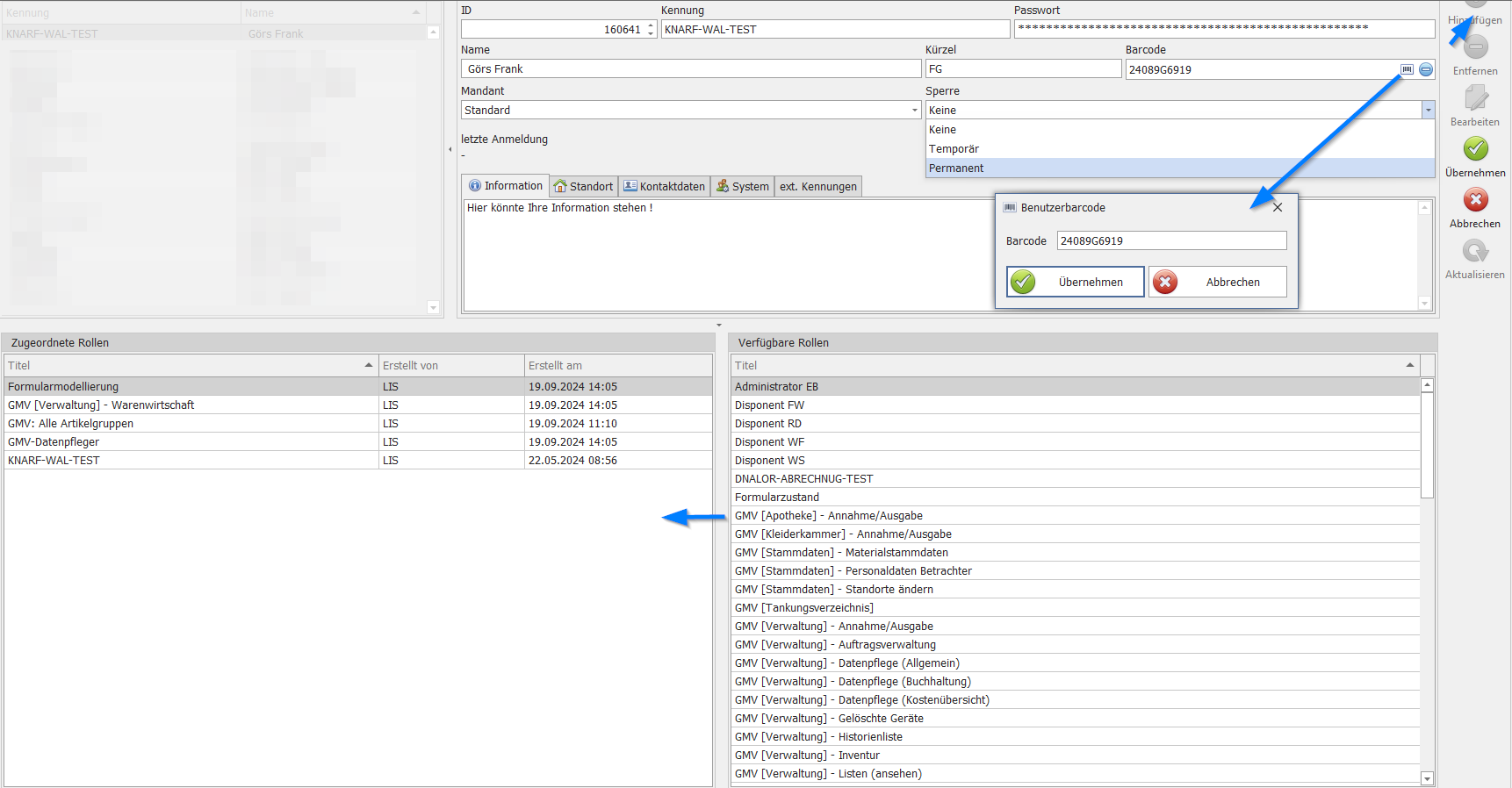
Menü öffnen: Navigieren Sie zum Formulare-Menü und wählen Sie den entsprechenden Punkt für die Benutzerverwaltung aus.
Zugriffsrechte steuern: In der Benutzerverwaltung können Sie die Zugriffsrechte aller Benutzer auf das System einsehen und anpassen.
Benutzer hinzufügen: Um einen neuen Benutzer anzulegen, wählen Sie die Option
Hinzufügenund geben Sie die erforderlichen Daten ein.Daten ändern oder löschen: Um bestehende Benutzerdaten zu ändern oder einen Benutzer zu entfernen, suchen Sie den entsprechenden Eintrag in der Liste, wählen Sie ihn aus und nutzen Sie die Optionen zum
BearbeitenoderEntfernen.Änderungen speichern: Vergessen Sie nicht, Ihre Änderungen zu speichern, um sicherzustellen, dass alle Anpassungen wirksam werden.
Kennung/Passwort: Diese persönlichen Benutzerdaten werden für die Anmeldung im LIS-Programm Manager benötigt und regeln den Zugriff auf die verschiedenen Module und Funktionen des Systems.
Mandant: Sollte diese Funktion deaktiviert sein, benötigen Sie eine entsprechende Lizenz. Diese optionale Erweiterung kann nur von LIS aktiviert oder deaktiviert werden.
Letzte Anmeldung / An Station: In diesem Bereich können Sie die letzte Anmeldung des Benutzers einsehen, inklusive Datum und Station.
Reiter
Information: → Allgemeine Informationen, Informationen zur Person
Standort: → Freitextfeld für freiwillige oder berufliche Informationen
Kontaktdaten → Freitextfeld. Angaben liegen in Ihrem ermessen ob diese beruflich oder freiwillig sind.
System → Benutzerdaten können mit dem Personaldatensatz in der Personalverwaltung und/oder der zugehörigen Orga-Einheit verknüpft werden.
Info zum InfoBoard (optional)
Das LIS SP InfoBoard ist ein geschlossenes System zur Verwaltung von Nachrichten und Terminen, das eine ideale Ergänzung zu bestehenden Modulen der SP-Reihe darstellt. Optional ist auch die Anbindung an externe Terminprogramme wie Outlook möglich.
Das InfoBoard ermöglicht die Übernahme von Daten aus anderen SP-Modulen, wie der SP Geräte- und Materialverwaltung, dem SP Tätigkeitsbericht oder der SP Einsatzbearbeitung, um nur einige Beispiele zu nennen. Diese Daten können in einer zentralen Sammelstelle für Termine, dem Kalender, dargestellt werden.
Mit dem LIS SP InfoBoard haben Sie außerdem die Möglichkeit, Nachrichten an einzelne Empfänger, definierte Gruppen oder Verteiler zu versenden. Es können Kategorien erstellt werden, die den Nachrichten und externen Datenquellen zugeordnet werden, um bestimmte Termine im Kalender visuell hervorzuheben.
- Checkboxen
Aktiv: → Hinweis das Sie das optionale InfoBord nutzen und aktiv ist.
Start bei Systemanmeldung: → Bei Auswahl wird das InfoBoard bei der Systemanmeldung automatisch gestartet.
Sperre
Stellen Sie sicher, dass im Bereich
Sperredas Optionsfeldkeineaktiviert ist, wenn Sie einen neuen Benutzer anlegen.Wenn Sie einen Benutzer sperren möchten, haben Sie die Wahl zwischen:
Temporär: Der Benutzer kann später über „System freigeben“ wieder Zugang erhalten.
Permanent: Diese Sperre muss manuell in der Benutzerverwaltung aufgehoben werden, um dem Benutzer wieder Zugang zu gewähren.
Änderungen speichern:
- Vergessen Sie nicht, nach dem Eingeben oder Ändern der Daten Ihre Änderungen zu speichern.
Schritte zur Zuweisung von Rollen/Gruppen zu Benutzern
Rollen zuweisen:
In der Benutzerverwaltung haben Sie die Möglichkeit, spezifische Rollen für jeden Benutzer auszuwählen.
Abhängig von den zugewiesenen Rollen erhält der Benutzer unterschiedliche Zugriffs- und Änderungsrechte.
Verfügbare Rollen:
Formularmodellierung: → Der Benutzer kann das Aussehen der Formulare ändern.
Formularzustand: → Der Benutzer darf die Formularzustände sichern.
Hauptbenutzer: → Der Benutzer kann Daten-Verknüpfungen anlegen.
Multilogin: → Der Benutzer darf sich gleichzeitig an mehreren Stationen anmelden.
Supervisor: → Der Benutzer hat umfassende Rechte an allen Stationen.
Hinweis: Wenn ein Benutzer die
Supervisor-Rolleerhält, sind keine weiteren Benutzerrechte notwendig, da er bereits über alle Rechte verfügt.
Rollen auswählen:
- Wählen Sie die benötigte(n) Rolle(n) für den jeweiligen Benutzer aus der
verfügbaren Listeund ordnen Sie diese per Drag & Drop zu.
Änderungen speichern:
Speichern Sie die Änderungen, um die Rollen den Benutzern zuzuweisen.
Gruppen zu Benutzern
Gruppen erstellen:
- Gruppen fassen mehrere Rechte zusammen, was die Verwaltung erleichtert.
Rechte zuweisen:
- Definieren Sie die Rechte, die in der Gruppe enthalten sein sollen.
Benutzer zuweisen:
Wählen Sie die Gruppe aus, die Sie einem Benutzer zuordnen möchten.
Durch die Zuweisung einer Gruppe erhalten die Benutzer automatisch alle damit verbundenen Rechte.
Änderungen speichern:
- Vergessen Sie nicht, die Änderungen zu speichern, um sicherzustellen, dass die Benutzer die neuen Gruppenrechte erhalten.
Diese Vorgehensweise spart Zeit und vereinfacht die Verwaltung von Benutzerrechten.